Bemærk
Adgang til denne side kræver godkendelse. Du kan prøve at logge på eller ændre mapper.
Adgang til denne side kræver godkendelse. Du kan prøve at ændre mapper.
Siden Analyse i Copilot Studio giver et samlet indblik i din agents overordnede tilstand af din agent med hændelsesudløsere på tværs af analysesessioner. På siden vises også et oversigtsområde, der indeholder målepunkter for nøgletal (Key Performance Indicator) på højt niveau for din agent, et besparelsesområde, der analyserer tids- og omkostningsbesparelser, der kan henføres til din agent eller din agents værktøjer, og et oversigtsområde, der giver vigtig analyseindsigt i din agents ydeevne.
Du kan finde flere oplysninger om:
- Områderne Oversigt og Oversigt , se Oversigt over analyse
- Området Besparelser se Analysér tids- og omkostningsbesparelser for agenter
Der er fire kerneområder at fokusere på, når du gennemgår og forbedrer ydeevnen af en autonom agent:
- Kørselsresultater: Når du kender slutresultatet af en session, der er startet af en udløser, kan du begynde at identificere, hvor din agent klarede sig godt, og hvor den skal forbedres.
- Brug af udløser: Hvis du ser, hvilke udløsere der bruges og hvor ofte, kan du få en forståelse af, hvad din agent laver og hvorfor.
- Brug af værktøjer: Hvis du lærer, hvor ofte værktøjer bruges, og hvor ofte de lykkes, kan det hjælpe dig med at forstå, om disse værktøjer er nyttige og vellykkede.
- Brug af videnkilde: Lær, hvor ofte individuelle videnkilder bruges, og hvor ofte agenten returnerede fejl.
Hvis du vil ændre tidsperioden, skal du vælge tidsperiode-rullemenuen øverst på siden Analyse. Du kan få vist analyser for sessioner, der er opstået inden for de seneste 90 dage.

Kørselsresultater
I afsnittet Kørselsresultater vises et diagram, der sporer typen af resultat for hver session.
Hvis du vil downloade kørselsdata (data visualiseret i grafen), skal du vælge menuikonet  og vælge Download CSV.
Du kan også se en udspecificering af sessionsvarigheder . Vælg Se detaljer i diagrammet Kør resultater. Der åbnes et sidepanel med den gennemsnitlige varighed af vellykkede kørsler og mislykkede sessioner, og hvordan længden af sessioner blev ændret over tid.

Lange sessionsvarigheder kan medføre forsinkelser i arbejdsprocesser, som din agent er en del af. Du kan forbedre agentens hastighed ved at give mere specifikke instruktioner på udløser- eller agentniveau.
Brug af udløser
I afsnittet Brug af udløser vises et diagram og metrikker, der sporer, hvor ofte hver udløser startede en session. Diagrammet viser ændringen i brug af udløser over tid.
Vælg Se detaljer for at få vist en udspecificering af alle udløsere, der bruges i den valgte tidsperiode, de mest almindelige hændelser, der udløste en kørsel, og hvilke hændelser der resulterede i flest mislykkede kørsler.

Du kan bruge disse oplysninger til at målrette mod specifikke kørsler for forbedringer og forstå, hvilken type hændelser dine agenter reagerer mest på.
Brug af værktøj
Afsnittet Værktøjsanvendelse viser et diagram og målepunkter, der sporer, hvor ofte dine værktøjer startes over tid, og hvor ofte din agent har brugt disse værktøjer korrekt. Den viser også tendensindikatorer for, hvor ofte din agent bruger hvert værktøj, og procentdelen af kaldte værktøjer, der bruges korrekt.
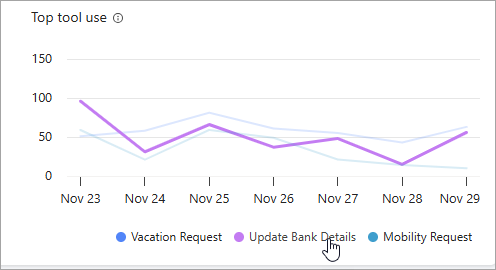
Diagrammet viser de fem øverste værktøjer, der bruges i den datoperiode, der er defineret øverst på siden Analytics .
I forklaringen under diagrammet skal du holde markøren over et af værktøjerne for at fremhæve værktøjet i diagrammet.
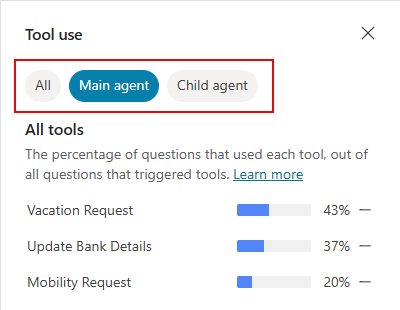
Hvis du vil åbne et sidepanel med en liste over alle de værktøjer, der bruges i den angivne tidsperiode, sammen med tendensindikatorer, skal du vælge Se detaljer i diagrammet. I panelet Værktøjsanvendelse kan du få vist beregninger af procentdelen af spørgsmål, der bruges til hvert værktøj. Hvis din agent har underordnede agenter, kan du vælge at få vist beregninger for både hovedagenten og underordnede agenter (Alle), kun Hovedagenten eller kun Den underordnede agent.

Brug af videnkilde
Afsnittet Brug af videnkilde giver indsigt i, hvordan din agent bruger det videnkilder , og hvor effektivt disse kilder understøtter din agent. Panelet viser de fem øverste videnkilder, der bruges i det definerede datointerval, herunder hver kildes type, samlede spørgsmål, svarkvalitet og reaktioner. Hvis du klikker på en af de viste kilder, åbnes en side med alle de brugerspørgsmål , der refererede til den pågældende kilde. Vælg knappen Se alle i øverste højre hjørne af panelet for at åbne en side med al viden, der bruges af din agent.

Vælg Se detaljer for at åbne et sidepanel med tendens og fejlprocenter for brug af videnkilde. Du kan bruge disse diagrammer til at identificere, hvilke videnkilder der fungerer godt til at hjælpe brugerne, og hvilke der skal forbedringer.
I sidepanelet skal du vælge Alle for at få vist målepunkter for både hovedagenten og underordnede agenter, Hovedagent for kun at angive målepunkter for hovedagenten eller Underordnet agent for kun at angive målepunkter for underordnede agenter.
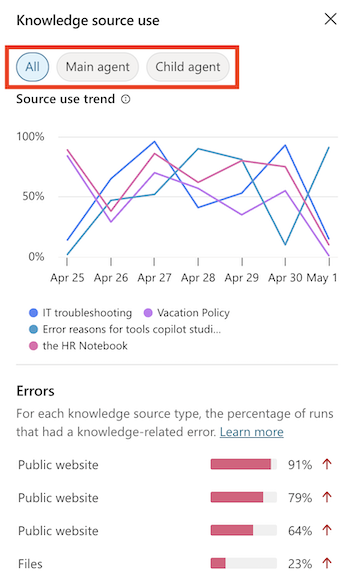
- Tendensen for kildeanvendelse er et diagram over, hvor ofte dine videnkilder blev brugt af din agent i den valgte tidsperiode. I forklaringen under diagrammet skal du holde markøren over en af videnskilderne for at fremhæve denne videnkilde i diagrammet og vælge videnkilderne for at aktivere/deaktivere den i diagramvisningen.
- Fejl viser procentdelen af sessioner, der brugte hver videnkildetype (f.eks. SharePoint), der resulterede i en fejl.