Bemærk
Adgang til denne side kræver godkendelse. Du kan prøve at logge på eller ændre mapper.
Adgang til denne side kræver godkendelse. Du kan prøve at ændre mapper.
Agentflows og arbejdsprocesser oprettes og redigeres både i visualiseringsdesignere i Copilot Studio. De nye arbejdsprocesser, der nu er i offentlig prøveversion, bruger en redesignet visuel designer, mens agentflows bruger den oprindelige visualdesigner. Begge visualiseringsdesignere leverer et lærred, hvor du kan fortsætte med at bygge eller redigere en automatisering. Tilføj og fjern handlinger, kontrollér for fejl, og publicer dit flow, alt sammen uden at forlade designeren. Du kan også justere, hvordan dit agentflow eller din arbejdsproces vises, så du kan fokusere på bestemte områder.
Vigtigt
Denne artikel indeholder dokumentation til prøveversionen af Microsoft Copilot Studio. Der kan forekomme ændringer.
Prøveversionsfunktioner er ikke beregnet til produktionsbrug og kan have begrænset funktionalitet. Disse funktioner er tilgængelige før en officiel udgivelse, så du kan få tidlig adgang og give feedback.
Hvis du skal bygge en produktionsklar agent, kan du se Oversigt over Microsoft Copilot Studio.
Hvis du vil have vist et agentflow eller en arbejdsproces i designeren, skal du åbne Copilot Studio, vælge Flows, vælge flowet og derefter vælge fanen Build.


Ændre, hvordan dit flow vises
Afhængigt af størrelsen og kompleksiteten af dit agentflow eller din arbejdsproces kan det være en god idé at justere, hvordan flowet vises, for at gøre det nemmere at arbejde med det. Værktøjslinjen i nederste venstre hjørne af lærred styrer visningen.

Forklaring:
- Zoom ind: Forøg arbejdsprocessens størrelse på lærredet.
- Zoom ud: Formindsk størrelsen af arbejdsprocessen på lærredet.
- Tilpas visning: Tilpas visningens størrelse, så den passer til hele arbejdsprocessen på lærredet.
- Ryd op: Omorganiser arbejdsforløbet og forgreningerne for at få et renere komplet overblik.
- Lodret layout: Skift til en lodret layoutvisning af arbejdsprocessen.

Tilføje og fjerne handlinger
Vælg Tilføj et trin på kortet, hvorefter du vil tilføje handlingen. Ruden Tilføj åbnes.
Under Tilføj skal du begynde at skrive den handling, som flowet skal udføre, eller den forbindelse, du vil tilføje, og derefter vælge den på listen. Afhængigt af dit valg skal du muligvis angive yderligere oplysninger for at fuldføre handlingen.
Hvis du finder ud af, at der ikke er behov for en handling, skal du vælge ikonet Slet i øverste højre hjørne af handlingen.
Kontrollere flowparametre
Hvis du vil have vist parametrene for en udløser eller handling i din arbejdsproces, skal du vælge dens kort. Konfigurationspanelet åbnes i højre side. Hvis du vil angive en værdi for en parameter, skal du vælge en indstilling på rullelisten eller angive et udtryk for at angive værdien dynamisk.
Vis versionshistorik for agentflow
En versionshistorik registreres i Microsoft Dataverse, når du opretter eller ændrer et agentflow. Du kan forstå, hvordan et agentflow har udviklet sig, ved at gennemgå dets versionshistorik. Flowversioner grupperes efter dato med indikatorer for seneste version, publiceret og tidligere publiceret.
Et flows historik er baseret på gemte versioner, så det er en god ide at gemme kladder, før flowet er fuldført.
Hvis du vil bruge panelet med versionshistorik, skal du gemme dit helpdesk-medarbejderflow mindst én gang.
I menuen øverst i lærredet skal du vælge Versionshistorik.
Hvis du vil have vist de optagede versioner af flowet, skal du udvide et element på listen.
Hvis du vil have vist versionen i designeren, skal du vælge den på listen.
Kontrollér, om der er fejl
Fejl i arbejdsproceshandlinger er angivet med rødt. Hvis du vil have vist detaljer om en fejl i én handling, skal du vælge fejlen. Hvis du vil have vist alle fejl i hele flowet, skal du åbne banneret tilstandscenter . Vælg fejlen for at se detaljer om individuelle fejl.
Vigtigt
Du kan ikke publicere et flow, hvis det indeholder fejl. Du skal rette alle fejlene, før du kan publicere flowet.
Publicer din arbejdsproces
Hvis der ikke er nogen fejl i arbejdsprocessen, kan du publicere den. Hvis du vil publicere dit flow, skal du vælge Publicer i menuen øverst i lærredet.
Test dit agentflow eller din arbejdsproces
Testkørsler giver dig mulighed for at bekræfte et trin eller et helt flow uden at forlade designeren ved hjælp af enten reelle upstream-data, værdier, du selv modellerer, eller output fra en tidligere kørsel.
Der er to måder at køre en test på:
| Det, du vil bekræfte | Sådan tester du | Her finder du det |
|---|---|---|
| En enkelt handling eller et AI-trin isoleret | Test denne node | Fanen Test i nodens sidepanel |
| Det fulde flow fra ende til anden | Kør flowtest | Knappen Afspil på den øverste kommandolinje |
Begge overflader deler den samme ide: Angiv input (ægte eller mock), kør, og undersøg derefter outputtet.
Test en enkelt node i en arbejdsproces
Åbn en handling eller node i arbejdsprocessen, og vælg knappen Afspil eller Test. Der er tre afsnit:
Test af kørsel/nulstilling: Kører trinnet efter behov eller rydder de aktuelle input og output.

Indlæs værdier fra tidligere kørsel: En rulleliste over seneste kørsler af dette flow. Hvis du vælger en, hentes output fra upstream-trin fra det, der løber ind i inputfelterne nedenfor.
Input: Et redigerbart felt pr. output fra et upstream-trin, som noden refererer til. Badget til højre for hver række viser feltets forventede type (streng, mail, dato/klokkeslæt, tal osv.).
Output: Det direkte resultat af den seneste test, der er formateret til nodetypen (JSON, promptresultat, connectorsvar osv.).
Model-inputs
Inputfelterne er som standard tomme. Du kan:
- Skriv en vilkårlig værdi direkte i et felt. Feltet accepterer den type, der vises på badget til højre.
- Lad et felt være tomt, hvis trinnet ikke afhænger af det.

Tip
Hvad dukker op her? Fanen Test viser automatisk de output fra foregående trin, som denne nodes udtryk henviser til. Hvis du føjer et nyt token til noden, vises det tilsvarende felt, næste gang du åbner Test.
Indlæs værdier fra en tidligere kørsel
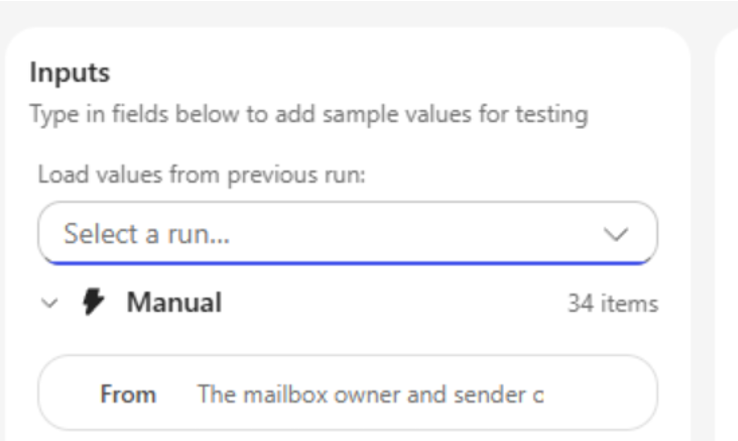
Hvis dit flow kørte før, kan du afspille rigtige data i stedet for at skrive dem i:
Vælg en kørsel på rullelisten Indlæs værdier fra tidligere kørsel . Hver post er mærket med kørslens dato/klokkeslæt og status (f.eks. 24. april 09:12 – Lykkedes).
Designeren henter trinoutputs fra denne kørsel og projekterer dem gennem din nodes inputskema. Matchende værdier skrives i inputfelterne.
Rediger et hvilket som helst felt bagefter, hvis du vil ændre scenariet.
På rullelisten vises de 10 seneste kørsler uanset status. Hvis en kørsel ikke indeholder output for et af dine upstream-trin (fordi dette trin blev sprunget over, eller stien ikke blev udført), er det kun de tilgængelige felter, der udfyldes. Resten af felterne forbliver som de var.
Hvis flowet ikke kørte før, vises der ingen tidligere kørsler , og rullelisten er skjult.
Kør testen
Vælg Kør test. Knappen viser en optaget tilstand, mens opkaldet er i gang; i Output-sektionen vises først en spinner og derefter resultatet eller en fejl.
- Nulstil test rydder både input og det sidste output.
- Testen kører noden isoleret i forhold til connectorens API. Testen udløser ikke resten af flowet.
Test hele flowet
Vælg afspilningsknappen (Test) på den øverste kommandolinje. Test kører dit flow fra ende til anden i forhold til live runtime.
Før kørslen starter, har designeren:
- Gemmer og udgiver flowet, hvis du har ændringer, der ikke er gemt (eller hvis det er første gang).
- Installerer alle nye forbindelser, første gang de køres.
- Udløser kørslen. Stien afhænger af udløsertypen.
| Udløsertype | Hvad sker der, når du vælger Test |
|---|---|
| Manuel/HTTP-anmodning | Der åbnes en dialogboks, hvor du kan angive udløserinput, hvorefter flowet kører med det samme. |
| Gentagelses-/glidende vindue/polling | Enten starter tidsplanen, og den første kørsel startes automatisk, eller flowet kører én gang, hvis det allerede er installeret. |
| Forbindelseshændelse (f.eks. når der modtages en mail) | Et flow udgives og venter. Du kan se Venter på udløser.... Udfør handlingen i kildesystemet for at udløse kørslen. |
| HTTP-webhook | Flowet er publiceret. udløs den fra det eksterne system, som du normalt ville gøre. |
Model-input (manuel udløser)
I forbindelse med manuelle udløsere gengiver dialogboksen Angiv manuelle udløserinput ét felt pr. input, du har defineret på udløseren:
- Tekst/nummer/mail/dato: Passende inputkontrolelement.
- Boolesk: Til/fra-knap.
- Enkeltvalg (enum): Rulleliste.
- Flere valg: Rulleliste med flere valg.
- Fil: Filvælger (indholdet uploades som en del af kørslen).
- Objekt/matrix: Tekstområde med flere linjer, hvor du kan indsætte JSON.
Vælg Kør for at starte flowet med disse input, eller vælg Annuller for at afvise uden at køre. Obligatoriske felter er markeret med en stjerne. Hvis værdier mangler eller er ugyldige, vises indbyggede valideringsmeddelelser, og kørslen blokeres, indtil de er rettet.
Dialogboksen vises, hver gang du vælger Test. Værdier gemmes ikke mellem kørsler, så du kan hurtigt prøve forskellige scenarier.
Se kørslen
Når en kørsel er i gang:
- Kommandolinjen viser knappen Annuller , mens kørslen er aktiv.
- Panelet Aktivitet (højre side) viser den aktuelle kørsel øverst med et statusbadge: Kører, Venter, Lykkedes, Mislykkedes eller Annulleret. Vælg en kørsel for at åbne den på lærredet, og undersøg input og output for hvert trin.
Vælg tidligere kørsler
Panelet Aktivitet fungerer som kørselsoversigten for dit flow:
- Filtrer efter alle/Lykkedes/Mislykkedes/Kører ved hjælp af rullelisten øverst.
- Vælg Opdater for at genindlæse listen.
- Vælg Indlæs flere nederst på siden længere tilbage.
- Når du vælger en kørsel, indlæses den på lærredet, hvor hver node viser de input, den har modtaget, og de output, den har produceret for den pågældende kørsel. Dataene er de samme som det, som fanen Test på nodeniveau bruger, når du vælger en kørsel på rullelisten.
Hvornår skal du bruge hver type test?
- Gentages på et enkelt AI-trin eller en enkelt connectorhandling?: Test denne node. Det er hurtigere, publicerer ikke og giver dig mulighed for kun at modellere de upstream-værdier, der betyder noget.
- Validerer en komplet funktionsmåde eller udløserlogik?: Kør flowtest. Det øvelser hele grafen mod den reelle runtime.
- Genskaber et produktionsproblem?: Åbn den mislykkede kørsel fra panelet Aktivitet, åbn derefter noden med fejl, og brug Indlæs værdier fra tidligere kørsel under fanen Test til at afspille de nøjagtige upstreamdata i handlingen.
Relateret indhold
- Parametre i ruden med handlingskonfiguration
- Føj flere handlinger og avancerede indstillinger til et cloudflow
- Udkast og versionering til cloud-flows
- Udføre bundne handlinger eller ikke-bundne handlinger
- Søg efter og løs fejl med Flowkontrol
- Fejlfinding af almindelige problemer med udløsere
- Ofte stillede spørgsmål til Copilot i cloudflows
- Ofte stillede spørgsmål om udtryksassistent Copilot
- Ofte stillede spørgsmål til generative handlinger i cloudflow