Hinweis
Für den Zugriff auf diese Seite ist eine Autorisierung erforderlich. Sie können versuchen, sich anzumelden oder das Verzeichnis zu wechseln.
Für den Zugriff auf diese Seite ist eine Autorisierung erforderlich. Sie können versuchen, das Verzeichnis zu wechseln.
Dieser Schnellstart zeigt, wie Sie Ihr Projekt mithilfe der Modernisierungsfunktion von GitHub Copilot in einem Container verpacken.
Um Container-Computedienste wie Azure Kubernetes Service und Azure Container Apps zu verwenden, müssen Sie Ihr Projekt containerisieren, indem Sie eine Dockerfile- und andere zugehörige Konfigurationsdateien erstellen und Containerimages erstellen. Die GitHub Copilot Modernisierungserweiterung automatisiert diesen Containerisierungsprozess.
Voraussetzungen
- Ein GitHub-Konto mit einem aktiven GitHub Copilot-Abonnement unter einem beliebigen Plan.
- Eine der folgenden IDEs:
- Die neueste Version von Visual Studio Code (Version 1.113 oder höher) mit den folgenden Erweiterungen:
- GitHub Copilot in Visual Studio Code. Anweisungen zum Einrichten finden Sie unter Set up GitHub Copilot in Visual Studio Code. Melden Sie sich innerhalb Visual Studio Code bei Ihrem GitHub Konto an.
- GitHub Copilot Modernisierung. Starten Sie Visual Studio Code nach der Installation neu.
- Die neueste Version von IntelliJ IDEA (Version 2023.3 oder höher) mit den folgenden Plug-Ins:
- GitHub Copilot (Version 1.5.59 oder höher). Melden Sie sich unbedingt bei Ihrem GitHub Konto in IntelliJ IDEA an.
- GitHub Copilot Modernisierung. Starten Sie IntelliJ IDEA nach der Installation neu.
- Die neueste Version von Visual Studio Code (Version 1.113 oder höher) mit den folgenden Erweiterungen:
- Docker ist installiert und wird ausgeführt.
Hinweis
Ein Azure Konto ist nur für die Bereitstellung von Ressourcen auf Azure erforderlich und wird nicht benötigt, wenn GitHub Copilot Modernisierung verwendet wird, um Codeänderungen vorzunehmen.
Containerisieren Des Projekts
Führen Sie die folgenden Schritte aus, um den Containerisierungsprozess zu starten:
Stellen Sie sicher, dass Docker installiert und ausgeführt wird.
Öffnen Sie Ihr Projekt in Ihrer IDE.
Öffnen Sie auf der Randleiste Activity den Erweiterungsbereich GitHub Copilot modernization. Wählen Sie im Abschnitt AufgabenAufgaben containerisieren aus, wählen Sie die Aufgabe Anwendung containerisieren aus und dann Ausführen.
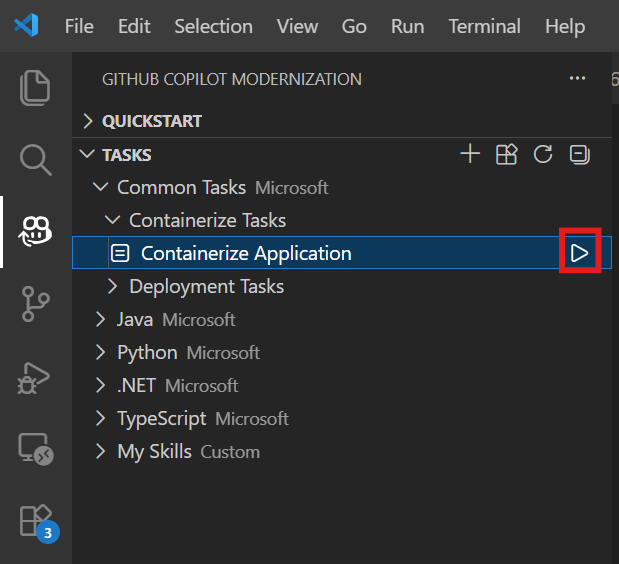
Nachdem Sie die Schaltfläche ausgewählt haben, wird das Copilot Chatfenster mit dem Agentmodus automatisch geöffnet.
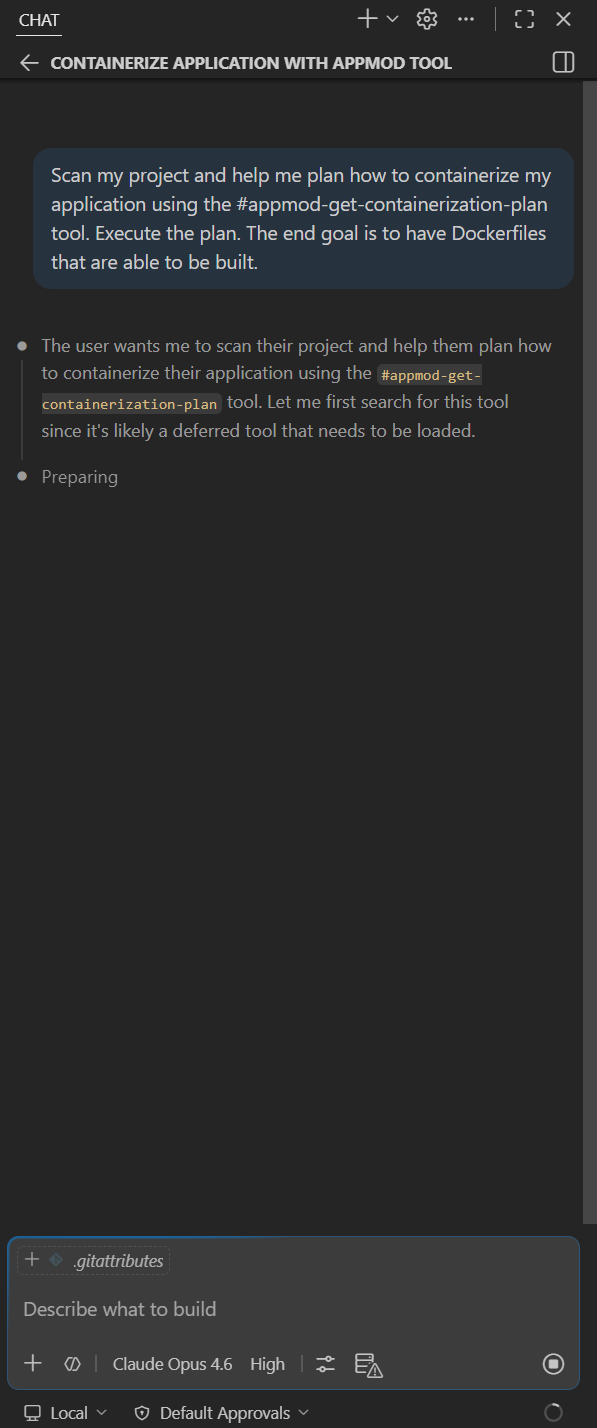
Wählen Sie Continue wiederholt aus, um jede Toolaktion im fenster Copilot Chat zu bestätigen. Der Copilot Agent verwendet verschiedene Tools, um die Containerisierung zu vereinfachen. Für die Verwendung jedes Tools ist eine Bestätigung erforderlich, indem "Weiter" ausgewählt wird.
Copilot durchläuft in der Regel die folgenden Schritte zum Containerisieren Ihres Projekts:
- Überprüft, ob Docker installiert und ausgeführt wird.
- Überprüft, ob der Anwendungscode in einem Container ausgeführt werden kann.
- Erstellt eine Dockerfile-Datei für jedes Projekt.
- Erstellt Docker-Images für jedes Projekt.
- Überprüft die erstellten Docker-Images auf bekannte Sicherheitsrisiken (CVEs).
- Erstellt eine Zusammenfassung der Containerisierungsergebnisse.
Hinweis
Verwenden Sie Claude Opus 4.5 oder höher Modelle für die besten Ergebnisse.
Es könnte mehrere Iterationen dauern, bis Copilot Containerisierungsfehler korrigiert.
Anpassen mit Ihren eigenen Prompts
Die Schaltfläche " Anwendung containerisieren " sendet eine vordefinierte Eingabeaufforderung. Um mehr Kontrolle zu haben, geben Sie eine benutzerdefinierte Eingabeaufforderung direkt im Copilot Chat mit Agent-Modus ein. Mit diesem Ansatz können Sie Containerisierungseinstellungen für Ihr Projekt angeben.
Tipp
Beispielaufforderungen für verschiedene Szenarien:
-
"Containerize my application using a multi-stage Dockerfile to minimize the final image size"– Optimieren Sie für die Produktionsbildgröße. -
"Create a Dockerfile for my project using Eclipse Temurin 21 as the base image"- Geben Sie ein bestimmtes Basisbild an. -
"Containerize all modules in this multi-module project and create a docker-compose.yml for local testing"- Verwaltung von Multimodulprojekten mit Compose. -
"Containerize my app and push the image to my Azure Container Registry: <acr-name>.azurecr.io"– Erstellen und Pushen in einem Schritt.
Nächste Schritte
Quickstart: Stellen Sie Ihr Projekt für Azure - GitHub Copilot-Aktualisierung verwendet Tools zur Unterstützung der Containerisierung. Weitere Informationen finden Sie im Repository containerization-assist auf GitHub.
- GitHub Copilot Modernisierungsdokumentation