Hinweis
Für den Zugriff auf diese Seite ist eine Autorisierung erforderlich. Sie können versuchen, sich anzumelden oder das Verzeichnis zu wechseln.
Für den Zugriff auf diese Seite ist eine Autorisierung erforderlich. Sie können versuchen, das Verzeichnis zu wechseln.
Gilt nur für: klassisches Foundry Portal. Dieser Artikel ist für das neue Foundry-Portal nicht verfügbar.
Erfahren Sie mehr über das neue Portal.
klassisches Foundry Portal. Dieser Artikel ist für das neue Foundry-Portal nicht verfügbar.
Erfahren Sie mehr über das neue Portal.
Hinweis
Links in diesem Artikel können Inhalte in der neuen Microsoft Foundry-Dokumentation anstelle der jetzt angezeigten Foundry-Dokumentation (klassisch) öffnen.
Hinweis
Dieses Dokument bezieht sich auf die klassische Version der Agents-API.
Hinweis
Informationen zu den neuen Workflows des Foundry Toolkits , einschließlich der Agenterstellung aus Vorlagen, GitHub Copilot unterstützten Erstellung, lokalen Tests und Debugging sowie der Ablaufverfolgung finden Sie unter Create hosted agent workflows in Visual Studio Code.
mit Foundry Agent Service können Sie Agents erstellen, konfigurieren und bereitstellen, ohne Visual Studio Code (VS Code) zu verlassen. In diesem Artikel erstellen Sie einen Agenten mithilfe des Designers, fügen Tools hinzu, testen den Agenten im Playground, generieren Beispielcode und bereinigen die Ressourcen, wenn Sie fertig sind.
Voraussetzungen
- Ein Azure-Abonnement. Erstellen Sie eine kostenlos.
- Zugriff auf den Foundry Agent Service.
- Visual Studio Code installiert.
- Das Foundry Toolkit für Visual Studio Code ist installiert und angemeldet.
- Ein bereitgestelltes Modell in Ihrem Projekt.
Erstellen eines Agents im Designer
Der Designer stellt eine visuelle Schnittstelle zum Konfigurieren des Namens, Modells, Anweisungen und Tools Ihres Agents bereit.
Suchen Sie in der Ansicht "Foundry Toolkit " den Abschnitt " Classic " im Abschnitt "Ressourcen ".
Wählen Sie das Pluszeichen (+) neben dem Unterabschnitt " Classic Agents " aus, um einen neuen Agent zu erstellen.
Konfigurieren des Agents im Designer
Nachdem Sie einen Speicherort ausgewählt haben, wird die Yaml-Agent-Datei und die Designeransicht geöffnet. Konfigurieren Sie die folgenden Einstellungen:
Geben Sie in der Eingabeaufforderung einen Namen für Ihren Agenten ein.
Wählen Sie im Dropdown-Menü den Namen der Modellimplementierung aus. Der Bereitstellungsname ist das, was Sie beim Bereitstellen eines vorhandenen Modells ausgewählt haben.
Die Erweiterung generiert den ID-Wert . Konfigurieren Sie die folgenden Felder:
- Fügen Sie eine Beschreibung für Ihren Agent hinzu.
- Legen Sie Systemanweisungen fest.
- Konfigurieren Sie Tools für die Agentverwendung.
Um die YAML-Datei zu speichern, wählen Sie " Datei>speichern " auf der Menüleiste "VS Code" aus.
Überprüfen der YaML-Agentdefinition
Die YAML-Datei wird zusammen mit dem Designer geöffnet und enthält die Konfigurationsdetails für Ihren Agent. Das Format ähnelt dem folgenden Beispiel:
# yaml-language-server: $schema=https://aka.ms/ai-foundry-vsc/agent/1.0.0
version: 1.0.0
name: my-agent
description: Description of the agent
id: ''
metadata:
  authors:
    - author1
    - author2
  tags:
    - tag1
    - tag2
model:
  id: 'gpt-4o-1'
  options:
    temperature: 1
    top_p: 1
instructions: Instructions for the agent
tools: []
Hinzufügen von Tools zum Agent
Der Agentdienst bietet die folgenden Tools, um die Funktionen Ihres Agents zu erweitern und eine Verbindung mit Ihren Datenquellen herzustellen:
- Die Grundlage mit Bing-Suche schaffen
- Dateisuche
- Codedolmetscher
- OpenAPI-angegebene Tools
- Model Context Protocol (MCP)
Weitere Informationen zur Verwendung von MCP-Tools finden Sie unter Work with Agent Service and MCP server tools in Visual Studio Code (Preview).
Hinzufügen eines Tools zum Agent
Wählen Sie im Designer in der oberen rechten Ecke des TOOL-Abschnitts " Tool hinzufügen" aus. Wählen Sie in der Dropdownliste das Tool aus, das Sie hinzufügen möchten.

Der Designer zeigt den entsprechenden Bereich zum Konfigurieren des Tools an, wie in den folgenden Abbildungen dargestellt:
Grounding mit Bing-Suche:

Dateisuche:

Codedolmetscher:

OpenAPI 3.0 spezifizierte Tools

Nachdem Sie die erforderlichen Informationen eingegeben haben, wählen Sie "Erstellen und Verbinden", "Hochladen und Speichern" oder " Tool erstellen" aus. Die Schaltflächenbezeichnung variiert je nach Tooltyp.
Nachdem das Tool erstellt wurde, wird es im TOOL-Abschnitt des Designers angezeigt.


Wenn Sie ein Tool hinzufügen, können Sie auch alle benötigten neuen Ressourcen hinzufügen. Wenn Sie beispielsweise ein Dateisuchtool hinzufügen, können Sie eine vorhandene Vektorspeicherressource verwenden oder eine neue erstellen, um Ihre hochgeladenen Dateien zu hosten.
Bereitstellen des Agent an Foundry
Nachdem Sie den Agent konfiguriert haben, stellen Sie ihn in Foundry bereit, damit er in der Cloud ausgeführt wird.
Wählen Sie im Designer die Schaltfläche Agent auf Microsoft Foundry erstellen aus.
Aktualisieren Sie die Ansicht Ressourcen in VS Code. Der bereitgestellte Agent wird im Unterabschnitt "Classic Agents " angezeigt.
Anzeigen der bereitgestellten Agentendetails
Wählen Sie einen bereitgestellten Agenten aus, um die AGENT-EINSTELLUNGEN-Ansicht im schreibgeschützten Modus zu öffnen. In diesem Bereich haben Sie folgende Möglichkeiten:
- Wählen Sie "Agent bearbeiten" aus, um den Agent-Designer und die YAML-Definition zur Bearbeitung zu öffnen.
- Wählen Sie "Code anzeigen" aus, um eine Beispielcodedatei zu generieren, die den Agent verwendet.
- Wählen Sie "Playground öffnen " aus, um den Remote-Agent-Playground zu öffnen.
Aktualisieren eines bereitgestellten Agents
Sie können die Konfiguration eines bereitgestellten Agents ändern und die Änderungen wieder mit Foundry synchronisieren.
Wählen Sie im BEREICH "AGENT-EINSTELLUNGEN " die Option "Agent bearbeiten" aus. Der Agent-Designer öffnet die YAML-Datei des Agents.
Bearbeiten Sie die Konfiguration des Agents, z. B. das Modell, tools und Anweisungen.
Wählen Sie den Update-Agent für Microsoft Foundry aus, um Ihre Änderungen zu speichern. Die aktualisierte Konfiguration wird sofort wirksam.
Generieren einer Beispielcodedatei
Die Erweiterung generiert Codebausteine für die programmgesteuerte Interaktion mit Ihrem bereitgestellten Agent.
Klicken Sie mit der rechten Maustaste auf Ihren bereitgestellten Agent, und wählen Sie dann "Code anzeigen" aus. Oder wählen Sie im BEREICH "AGENT-EINSTELLUNGEN " die Schaltfläche " Code anzeigen " aus.
Wählen Sie in der Dropdownliste " Wählen Sie Ihr bevorzugtes SDK " aus.
Wählen Sie in der Dropdownliste "Sprache auswählen" Ihre Sprache aus.
Wählen Sie in der Dropdownliste " Auswählen einer Authentifizierungsmethode" Ihre Authentifizierungsmethode aus.
Die Erweiterung generiert eine Codedatei in Der ausgewählten Sprache und öffnet sie im Editor.
Überprüfen der Beispielcodedatei
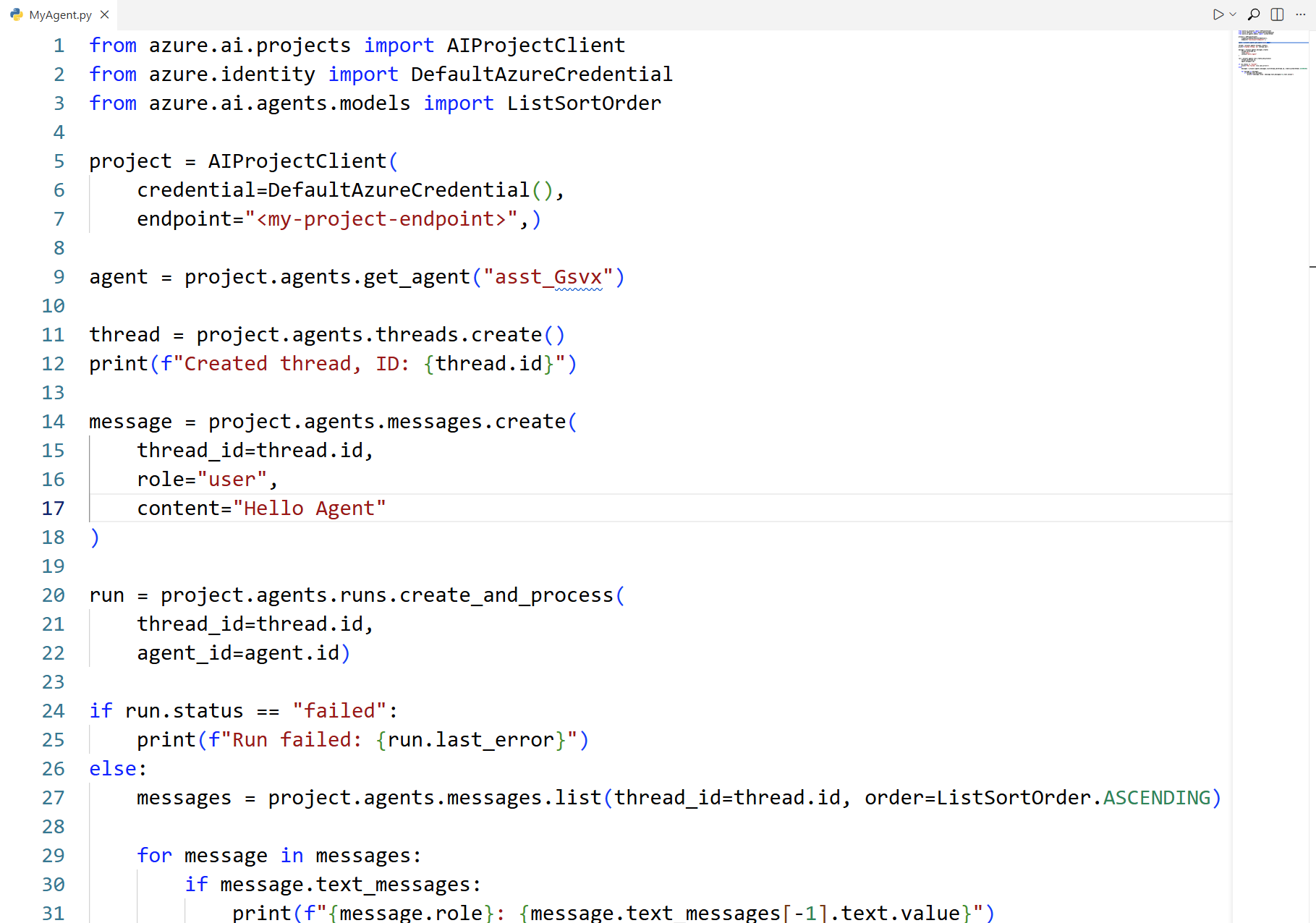
Die generierte Codedatei veranschaulicht einen einfachen Aufruf der Interaktion mit dem Agent über die Foundry Projects-API. Der folgende Screenshot zeigt ein Python Beispiel:
Testen des Agents im Playground
Verwenden Sie den Playground, um Nachrichten an Ihren bereitgestellten Agent zu senden und sein Verhalten zu überprüfen.
Klicken Sie mit der rechten Maustaste auf Ihren bereitgestellten Agent, und wählen Sie dann "Playground öffnen" aus.
Alternativ können Sie den Link "Remote-Agent-Playground" im Unterabschnitt Tools auswählen, Ihren Agenttyp und dann Ihren Agent aus den Dropdownlisten auswählen.
Der Bereich " Remote-Agent-Playground " wird geöffnet und startet einen Thread mit Ihrem Agent.
Geben Sie Ihre Eingabeaufforderung ein, und zeigen Sie die Ergebnisse an.
In diesem Beispiel wird Bing Grounding verwendet, um eine Websuche nach Informationen zu veranschaulichen. Der Agent verwendet das Modell und die Tools, die Sie im Agent-Designer konfiguriert haben. Die Quelle der Informationen wird im Abschnitt für Agentanmerkungen angezeigt.


Anzeigen von Agentthreads
Der Unterabschnitt Threads zeigt die Gesprächsverläufe an, die während der Ausführungen mit Ihrem Agenten erstellt wurden. Erweitern Sie im Abschnitt "Klassisch" unter der Ansicht "Ressourcen " den Unterabschnitt "Threads ", um die Liste anzuzeigen.

Hinweis
Ein Thread ist eine Unterhaltungssitzung zwischen einem Agent und einem Benutzer. Threads speichern Nachrichten und führen automatisch das Abschneiden durch, um Inhalte in den Kontext eines Modells einzupassen. Eine Nachricht ist eine einzelne Interaktion, die Text, Bilder und andere Dateien enthalten kann. Bei einer Ausführung handelt es sich um eine einzelne Ausführung eines Agents, der mehrere Threads und Nachrichten umfassen kann.
Threaddetails anzeigen
Um den BEREICH THREADDETAILS anzuzeigen, wählen Sie einen Thread aus der Liste aus.
Anzeigen der Ausführungsdetails
Wählen Sie zum Anzeigen von Ausführungsinformationen die Schaltfläche " Info anzeigen" im BEREICH THREADDETAILS aus. Eine .json Datei wird mit den Details der Ausführung geöffnet, einschließlich der Agentkonfiguration, Nachrichten und Toolaufrufe.
Bereinigen von Ressourcen
Wenn Sie die von Ihnen erstellten Ressourcen nicht benötigen, löschen Sie sie, um laufende Gebühren für Ihr Azure-Abonnement zu vermeiden.
Löschen Ihrer Agents
Tipp
Da Sie den linken Bereich customize the left pane im Microsoft Foundry-Portal erstellen können, werden möglicherweise unterschiedliche Elemente angezeigt als in diesen Schritten. Wenn Sie nicht sehen, wonach Sie suchen, wählen Sie ... Mehr am unteren Rand des linken Bereichs.
- Aktualisieren Sie in VS Code die Ansicht Azure Resources.
- Erweitern Sie den Unterabschnitt "Agents ", um die Liste der bereitgestellten Agents anzuzeigen.
- Klicken Sie mit der rechten Maustaste auf den Agent, den Sie löschen möchten, und wählen Sie dann "Löschen" aus.
Löschen Ihrer Modelle
Aktualisieren Sie die Ansicht Ressourcen in VS Code. Erweitern Sie den Unterabschnitt "Modelle ", um die Liste der bereitgestellten Modelle anzuzeigen.
Klicken Sie mit der rechten Maustaste auf das Modell, das Sie löschen möchten, und wählen Sie dann "Löschen" aus.
Löschen Ihrer verbundenen Tools
Öffnen Sie das portal Azure.
Wechseln Sie zu der Ressourcengruppe, die die Toolressource enthält.
Wählen Sie die Ressource und dann "Löschen" aus.
Verwandte Inhalte
- Arbeiten Sie mit Agent Service- und MCP-Server-Tools in Visual Studio Code (Vorschau), um MCP-Tools zu Ihren Agents hinzuzufügen.
- Übersicht über Agenttools für Details zur Dateisuche, Codedolmetscher und anderen verfügbaren Tools.
- Die Übersicht über den Foundry Agent Service bietet einen tieferen Einblick in die Agentkonzepte und -funktionen.