Hinweis
Für den Zugriff auf diese Seite ist eine Autorisierung erforderlich. Sie können versuchen, sich anzumelden oder das Verzeichnis zu wechseln.
Für den Zugriff auf diese Seite ist eine Autorisierung erforderlich. Sie können versuchen, das Verzeichnis zu wechseln.
Große Entwicklungsteams arbeiten häufig mit einer einzigen großen Lösung mit vielen Projekten zusammen. Einzelne Entwickler arbeiten jedoch in der Regel an einer kleinen Teilmenge dieser Projekte. Um die Leistung beim Öffnen großer Lösungen zu verbessern, hat Visual Studio 2019 die Lösungsfilterung eingeführt. Mit der Lösungsfilterung können Sie eine Lösung öffnen, bei der nur selektive Projekte geladen wurden. Das Laden einer Teilmenge von Projekten in einer Lösung verringert die Lade-, Erstellungs- und Testlaufzeit und ermöglicht eine gezieltere Überprüfung.
Folgende Funktionen stehen zur Verfügung:
Sie können schneller coden, indem Sie eine Lösung öffnen, ohne ihre Projekte zu laden. Nachdem die Lösung geöffnet wurde, können Sie selektiv auswählen, welche Projekte geladen werden sollen.
Wenn Sie eine Projektmappe erneut öffnen, merkt sich Visual Studio die Projekte, die in Ihrer vorherigen Sitzung geladen waren, und lädt nur diese Projekte.
Sie können eine Lösungsfilterdatei erstellen, um eine oder mehrere Projektladekonfigurationen zu speichern oder die Konfiguration für Teamkollegen freizugeben.
Hinweis
Dieses Thema bezieht sich auf Visual Studio unter Windows.
Öffnen einer gefilterten Lösung
Sie können eine Lösung öffnen, ohne ihre Projekte direkt aus dem Dialogfeld "Projekt öffnen" oder über die Befehlszeile zu laden.
Dialogfeld "Projekt öffnen"
Um eine Projektmappe zu öffnen, ohne ihre Projekte zu laden, verwenden Sie das Dialogfeld Projekt öffnen:
Wählen Sie in der Menüleiste "Datei>Öffnen>Projekt/Projektmappe" aus.
Wählen Sie im Dialog Projekt/Lösung öffnen die Lösung und anschließend Projekte nicht laden aus.

Wählen Sie "Öffnen" aus.
Die Projektmappe wird geöffnet, ohne dass sämtliche zugehörigen Projekte geladen werden.
Wählen Sie in Projektmappen-Explorer die Projekte aus, die Sie laden möchten (drücken Sie Ctrl beim Klicken, um mehrere project auszuwählen), und klicken Sie dann mit der rechten Maustaste auf die Projekte, und wählen Sie Zuladen Project aus.

Visual Studio merkt sich, welche Projekte beim nächsten Öffnen der Lösung lokal geladen sind.
Befehlszeile
(Neu in Visual Studio 2019, Version 16.1.)
Um eine Projektmappe über die Befehlszeile zu öffnen, ohne ihre Projekte zu laden, verwenden Sie die Befehlszeilenoption /donotloadprojects wie im folgenden Beispiel:
devenv /donotloadprojects MySln.sln
Sichtbarkeit nicht geladener Projekte umschalten
Sie können entweder alle Projekte in der Projektmappe oder nur die geladenen Projekte anzeigen, indem Sie eine der folgenden Optionen im Projektmappen-Explorer verwenden:
Klicken Sie mit der rechten Maustaste auf Ihre Projektmappe, und wählen Sie " Entladene Projekte anzeigen " oder " Entladene Projekte ausblenden" aus.
Wählen Sie den Lösungsknoten aus, um die Schaltfläche "Alle Dateien anzeigen " zu aktivieren. klicken Sie dann auf die Schaltfläche, um die Sichtbarkeit von entladenen Projekten zu aktivieren.

Laden von Projektabhängigkeiten
In einer Lösung, in der nur ausgewählte Projekte geladen werden, sind möglicherweise nicht alle Projektabhängigkeiten eines Projekts geladen. Verwenden Sie die Menüoptionen für das Laden von Projektabhängigkeiten, um sicherzustellen, dass alle Projekte, von denen ein Projekt abhängt, ebenfalls geladen werden. Klicken Sie mit der rechten Maustaste auf ein oder mehrere geladene Projekte in Projektmappen-Explorer, und wählen Sie entweder Load Direct Dependencies oder Load Entire Dependency Tree aus.

Lösungsfilterdateien
Wenn Sie Ihre Konfiguration für das Laden von Projekten freigeben oder für die Quellcodeverwaltung committen möchten, können Sie eine Projektmappen-Filterdatei (mit der Erweiterung SLNF) erstellen. Wenn Sie eine Lösungsfilterdatei öffnen, wird die Lösung in Visual Studio geöffnet, wobei die angegebenen Projekte geladen sind und alle entladenen Projekte ausgeblendet bleiben. Sie können umschalten um die nicht geladenen Projekte anzuzeigen.
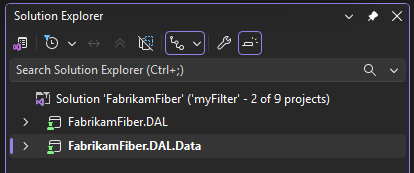
Projektmappen-Filterdateien unterscheiden sich visuell von regulären Projektmappendateien durch das zusätzliche Trichtersymbol in dem Symbol neben der Projektmappe im Projektmappen-Explorer. Der Name des Filters und die Anzahl der geladenen Projekte werden neben dem Lösungsnamen auch angezeigt.
Hinweis
Wenn neue Projekte zur ursprünglichen Projektmappe hinzugefügt werden, nachdem Sie die Projektmappenfilterdatei erstellt haben, werden sie im Projektmappen-Explorer als nicht geladene Projekte angezeigt.
Erstellen einer Lösungsfilterdatei
Wählen Sie im Menü „Datei“ die Option „Lösung als Filter speichern“ aus.

Wählen Sie einen Namen und Speicherort für die Lösungsfilterdatei aus.
Nachdem Sie eine Lösungsfilterdatei erstellt haben, wird sie ihrer Liste der zuletzt verwendeten Projekte und Lösungen hinzugefügt, um einfachen Zugriff zu erhalten:
