Python プロジェクト内のすべてのコードは、特定の環境のコンテキスト内で実行されます。 これらの環境には、グローバルなPython環境、Anaconda 環境、仮想環境、または conda 環境があります。 Visual Studioは、Python環境をデバッグ、インポートとメンバーの補完、構文チェックに使用します。 この環境は、Python のバージョンとインストールされているパッケージのセットに固有の言語サービスを必要とするタスクに使用されます。
Visual Studioでは、プロジェクト用に複数の環境を作成し、特定の開発ニーズに応じてそれらを切り替えることができます。 新しいPython プロジェクトはすべて、既定のグローバル環境を使用するように最初に構成されます。 プロジェクトの環境は、

前提条件
Visual Studio。 製品をインストールするには、「 Visual Studio のインストール」の手順に従います。
既存の環境のみを切り替えることができます。 既定のグローバル環境以外の環境がない場合は、 仮想環境の操作に関する次のセクションを参照してください。 詳細については、「 Visual Studio での Python 環境の作成と管理」を参照してください。
現在のプロジェクト環境を切り替える
Visual Studioでは、Python プロジェクトのアクティブな (現在の) 環境を ソリューション エクスプローラー またはツール バーから変更するには、環境の追加機能を使用します。
環境の 追加 プロセスを開始します。
- ソリューション エクスプローラーで、プロジェクトの Python Environments ノードを右クリックし、 環境の追加 を選択します。
- または、Python ツール バーの
Environment> ドロップダウン メニューから を選択します。Add Environment
Visual Studio で環境の追加機能にアクセスするための 2 つのオプションを示すスクリーンショット 
[ 環境の追加 ] ダイアログで、[ 既存の環境 ] タブを選択します。[ 環境 ] ドロップダウン リストを展開し、目的の環境を選択し、[ 追加] を選択します。
Visual Studio の [環境の追加] ダイアログでプロジェクト環境を選択する方法を示すスクリーンショット

Note
使用する環境が一覧にない場合は、 既存の環境を手動で識別することが必要になる場合があります。
仮想環境を使用する
仮想環境は、特定のPython インタープリターと、他のグローバル環境や conda 環境とは異なる特定のライブラリ セットの固有の組み合わせです。 仮想環境はプロジェクトに固有であり、プロジェクト サブフォルダーに保持されます。 このフォルダーには、環境のインストール済みライブラリと、ファイル システム上の環境の基本インタープリターへのパスを指定する pyvenv.cfg ファイルが含まれています。 (仮想環境にはインタープリターのコピーは含まれません。それに対するリンクのみが含まれます)。
仮想環境を使用する利点の 1 つは、時間の経過と伴うプロジェクトの開発時に、仮想環境にプロジェクトの正確な依存関係が常に反映される点です。 この動作は、プロジェクトで使用するかどうかにかかわらず、任意の数のライブラリを含む共有グローバル環境とは異なります。 仮想環境から、他の開発または運用コンピューターにパッケージの依存関係を再インストールするために使用される requirements.txt ファイルを簡単に作成できます。 詳細については、「 requirements.txtを使用して必要なパッケージを管理 する」を参照してください。
requirements.txt ファイルを含むプロジェクトをVisual Studioで開くと、Visual Studioは自動的に仮想環境を再作成するオプションを提供します。 Visual Studioがインストールされていないコンピューターでは、pip install -r requirements.txt コマンドを使用して必要なパッケージを復元できます。
仮想環境にはベース Python インタープリターへのハードコーディングされたパスが含まれており、requirements.txt ファイルを使用して環境を再作成できるため、通常はソース管理から環境サブフォルダーを省略します。 プロジェクトに仮想環境を追加すると、Python 環境 ウィンドウに表示されます。 その後、他の環境と同様にアクティブ化し、そのパッケージを管理できます。
仮想環境を作成する
次のように、Visual Studioで新しい仮想環境を直接作成できます。
環境の 追加 プロセスを開始します。
- ソリューション エクスプローラーで、プロジェクトの Python Environments ノードを右クリックし、 環境の追加 を選択します。
- または、Python ツール バーの
Environment> ドロップダウン メニューから を選択します。Add Environment
[ 環境の追加 ] ダイアログで、[ 仮想環境 ] タブを選択します。
Visual Studio の [環境の追加] ダイアログ ボックスの [仮想環境] タブのスクリーンショット 必須フィールドを構成します。
必須フィールド 説明 プロジェクト 環境を作成するプロジェクトを特定します。 名前 新しい仮想環境の名前を指定します。 ベース インタープリター 仮想環境の基本言語インタープリターを指定します。 Location 仮想環境の既定の場所が割り当てられます。 場所を変更するには、[ 仮想環境の場所の変更 ] リンクを選択し、場所を参照して [フォルダーの選択] を選択します。 必要な省略可能なフィールドを構成します。
省略可能なフィールド 説明 ファイルからパッケージをインストールする 仮想環境にパッケージを追加する requirements.txt ファイルのパスを指定します。 ファイルの場所と名前を入力するか、場所を参照 (...) してファイルを選択します。 現在の環境として設定 環境の作成後に、選択したプロジェクトの新しい環境をアクティブにします。 新しいプロジェクトの既定の環境として設定する Visual Studioで作成された新しいプロジェクトで環境を自動的に設定してアクティブ化します。 この設定は、新しいプロジェクトの既定の環境として設定オプションがPython Environmentsウィンドウで利用可能です。 このオプションを使用する場合は、特定のプロジェクトの外部の場所に仮想環境を配置します。 Python 環境のウィンドウで表示 新しい環境を作成した後、Python 環境 ウィンドウを表示するかどうかを指定します。 この環境をグローバルに使用できるようにする 仮想環境がグローバル環境としても機能するかどうかを指定します。 このオプションを使用する場合は、特定のプロジェクトの外部の場所に仮想環境を配置します。 [ 作成] を選択して、仮想環境を最終処理します。
Visual Studio環境を構成し、必要なパッケージをダウンロードするときに進行状況バーが表示されます。
プロセスが完了したら、Visual Studio新しい仮想環境をアクティブ化し、
環境をアクティブ化する
プロジェクトの既存の環境をアクティブ化するには、次の手順に従います。
ソリューション エクスプローラー で、プロジェクトの Python Environments ノードを展開し、使用する環境を見つけます。
環境を右クリックし、[環境の アクティブ化] を選択します。
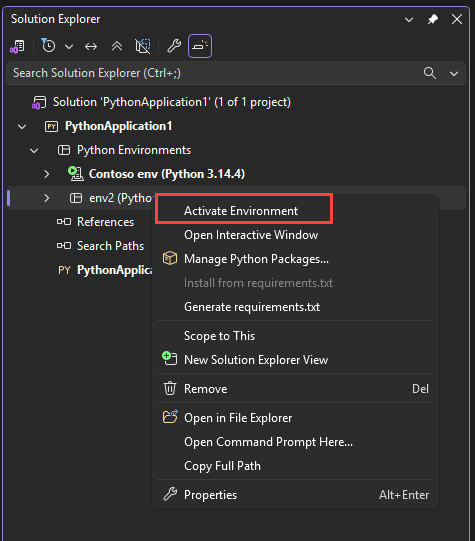

Visual Studioがその環境で requirements.txt ファイルを検出した場合、それらのパッケージをインストールするかどうかを確認します。
Visual Studio環境をアクティブにすると、アクティブな環境の名前が
ソリューション エクスプローラー 。


仮想環境を削除する
プロジェクトの既存の環境を削除するには、次の手順に従います。
ソリューション エクスプローラー で、仮想環境を右クリックし、 Remove を選択します。
Visual Studioは、仮想環境を削除するか、解除するかを確認します。
- [ 削除] を 選択すると、環境はプロジェクトで使用できなくなりますが、ファイル システムには残ります。
- [ 削除] を選択すると、プロジェクトから環境が削除され、ファイル システムから削除されます。 ベース インタープリターは影響を受けません。
インストールされているパッケージの表示と管理
ソリューション エクスプローラーでは、環境にインストールされているパッケージを表示および管理できます。 これらのパッケージは、環境がアクティブな場合にコードにインポートして使用できます。
環境にインストールされているパッケージをすばやく表示するには、プロジェクトの Python Environment ノードの下にある環境ノードを ソリューション エクスプローラー で展開します。


新しいパッケージをインストールするか、既存のパッケージを管理するには、環境ノードを右クリックし、 Manage Python Packages を選択します。 Python ツールバーの [パッケージ] ボタンを使用することもできます。
![ソリューション エクスプローラー における環境の [Python パッケージの管理] オプションにアクセスする方法を示すスクリーンショット](media/visualstudio/environments-manage-packages.png?view=visualstudio)
![ソリューション エクスプローラー 環境の[Python パッケージの管理]オプションにアクセスする方法を示すスクリーンショット](media/environments/environments-manage-packages.png?view=visualstudio)
Python環境 ウィンドウが開き、選択した環境のインストール済みパッケージが Packages (PyPI) タブに表示されます。

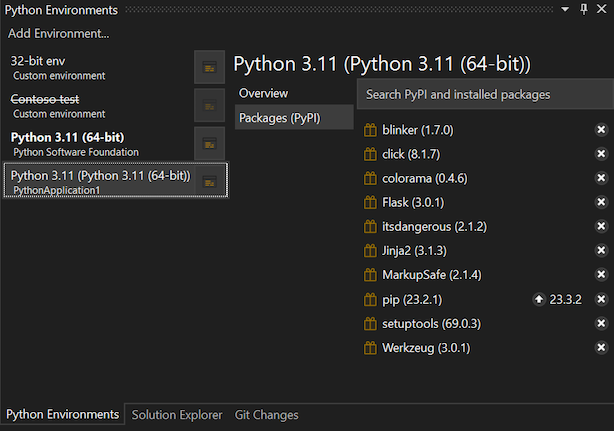
Visual Studioでは、ほとんどの環境のパッケージと依存関係が Python Package Index (PyPI) からダウンロードされます。ここで、使用可能なパッケージを検索することもできます。 Visual Studioのステータス バーと出力ウィンドウには、インストールに関する情報が表示されます。
パッケージをアンインストール (削除) するには、一覧でパッケージを見つけて、右側にある x アイコンを選択します。
パッケージまたはその他のパッケージの更新バージョンを検索するには、検索語句 (通常はパッケージ名) を入力します。
Visual Studio一致するパッケージが表示されます。 この例では、blinkerという用語に一致するパッケージを検索します。


Visual Studioは、一致する結果の一覧をアクティブなコマンド リンクとして表示します。
最初のコマンドは、パッケージを最新のバージョンと現在の依存関係に更新します。 コマンドは
Run command: pip install <package-name>に似ています。 検索語句の後に Enter を選択すると、Visual Studioこの最初のコマンドが自動的に実行されます。その他のリンクは、特定のパッケージ、バージョン、依存関係 (
Install blinker-async (0.0.3)など) をインストールするコマンド用です。 これらのコマンドのいずれかを実行するには、リンクを選択します。


![ソリューション エクスプローラー における環境の [Python パッケージの管理] オプションにアクセスする方法を示すスクリーンショット](media/visualstudio/environments-manage-packages.png?view=visualstudio#lightbox)
![ソリューション エクスプローラー 環境の[Python パッケージの管理]オプションにアクセスする方法を示すスクリーンショット](media/environments/environments-manage-packages.png?view=visualstudio#lightbox)


パッケージのインストールに関する考慮事項
Visual Studioでパッケージを使用する場合は、次の考慮事項に注意してください。
パッケージに表示されるエントリは、最新のバージョンまたは可用性の観点から正確ではない可能性があることに注意してください。 パッケージに表示されるインストールとアンインストールの情報は、信頼性が高くないか、使用できない可能性があります。
Visual Studioは、利用可能な場合は pip パッケージ マネージャーを使用し、必要に応じてダウンロードしてインストールします。 Visual Studioは、easy_install パッケージ マネージャーを使用することもできます。 コマンド ラインから
pipまたはeasy_installコマンドを使用してインストールされたパッケージも表示されます。pip がパッケージのインストールに失敗する一般的な状況は、パッケージに *.pyd ファイル内のネイティブ コンポーネントのソース コードが含まれている場合です。 必要なバージョンのVisual Studioがインストールされていないと、pip はこれらのコンポーネントをコンパイルできません。 この状況で表示されるエラー メッセージは エラーです:vcvarsall.batが見つかりません 。 多くの場合、
easy_installコマンドはプリコンパイル済みバイナリをダウンロードでき、https://python.en.uptodown.com/windows/versions から古いバージョンのPythonに適したコンパイラをダウンロードできます。 詳細については、Python ツール チームのブログの「vcvarsallbat を見つけることができません」の痛みに対処する方法を参照してください。conda パッケージ マネージャーは通常、既定のチャネルとして
https://repo.continuum.io/pkgs/を使用しますが、他のチャネルも使用できます。 詳細については、「チャネルの 管理 (docs.conda.io)」を参照してください。Visual Studioでは現在、
condaコマンドを使用して conda 環境にパッケージをインストールすることはできません。 代わりに、コマンド ラインからcondaコマンドを使用します。