Notitie
Voor toegang tot deze pagina is autorisatie vereist. U kunt proberen u aan te melden of de directory te wijzigen.
Voor toegang tot deze pagina is autorisatie vereist. U kunt proberen de mappen te wijzigen.
Azure DevOps Server | Azure DevOps Server 2022
Wanneer u uw Azure DevOps Server project verbindt met uw GitHub-opslagplaatsen, ondersteunt u het koppelen tussen GitHub doorvoeringen en pull-aanvragen voor werkitems. U kunt GitHub gebruiken voor softwareontwikkeling terwijl u Azure Boards gebruikt om uw werk te plannen en bij te houden.
Note
Azure DevOps Server ondersteunt integratie met GitHub.com- en GitHub Enterprise Server-opslagplaatsen. Zie Connect Azure Boards to GitHub om verbinding te maken vanuit Azure DevOps Services.
Prerequisites
| Category | Requirements |
|---|---|
| Permissions | - Lid van de beheerders van projectverzamelingen groep en de groep Inzendersproject. Als u het project hebt gemaakt, hebt u machtigingen. - Administrator van de GitHub Enterprise Server waarmee u verbinding maakt. |
| Projectlidmaatschap | projectmedewerker. |
| Integratie met GitHub | - Azure DevOps Server 2020.1.1 Patch 2. Zonder deze patch kunt u alleen verbinding maken met uw GitHub Enterprise Server-opslagplaatsen. - Azure Boards-app voor GitHub geïnstalleerd op GitHub-organisaties of een account. |
Verificatieopties
De volgende verificatieopties worden ondersteund:
Note
OAuth wordt niet ondersteund voor Azure DevOps Server 2020.
Azure DevOps Server verbinden met GitHub Enterprise Server
U kunt maximaal 250 GitHub opslagplaatsen verbinden met een Azure Boards project.
Open de webportal voor uw Azure DevOps Server.
Selecteer het logo
 Azure DevOps om Projects te openen en kies vervolgens het Azure Boards project dat u wilt configureren om verbinding te maken met uw GitHub Enterprise-opslagplaatsen.
Selecteer Projectinstellingen>GitHub verbindingen.

Als dit de eerste keer is dat u verbinding maakt vanuit het project, kiest u de verificatiemethode die u wilt gebruiken om de verbinding te maken:
- GitHub Persoonlijk toegangstoken: Zie Connect using a GitHub PAT voor meer informatie.
- GitHub inloggegevens: Raadpleeg Verbind met GitHub inloggegevens voor meer informatie.
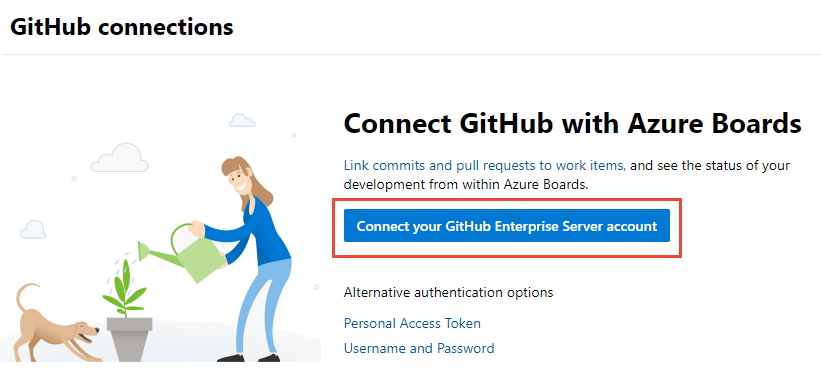
Anders selecteert u Nieuwe verbinding en selecteert
 u de verificatiemethode in het dialoogvenster Nieuwe verbinding.
Verbinding maken met Azure DevOps Server met een GitHub persoonlijk toegangstoken
Zie Maak een GitHub PAT om een GitHub PAT te maken.
Tip
Wanneer u uw GitHub PAT maakt, moet u ervoor zorgen dat u deze bereiken opneemt:
repo, admin:repo_hook, read:user, user:email.Voer de URL in voor uw GitHub Enterprise-server en de persoonlijk toegangstoken referenties die door die server worden herkend. Selecteer vervolgens Verbinding maken.

Azure DevOps Server verbinden met GitHub referenties
Voer de URL in voor uw GitHub Enterprise-server en de beheerdersaccountreferenties die door die server worden herkend. En klik vervolgens op Verbinding maken.

Het dialoogvenster bevat alle opslagplaatsen waarvoor u GitHub beheerrechten hebt. U kunt schakelen tussen Mine en All om te bepalen of anderen worden weergegeven en controleer vervolgens de waarden die u wilt toevoegen. Kies Opslaan wanneer u klaar bent.

Als u voor het eerst verbinding wilt maken met een GitHub-account of organisatie vanuit Azure Boards, installeert u ook de Azure Boards-app voor GitHub. Voltooi de integratie door de procedures te volgen die worden beschreven in De verbinding bevestigen.
Verbindingsproblemen oplossen
De Azure Boards-GitHub-integratie is afhankelijk van verschillende verificatieprotocollen ter ondersteuning van de verbinding. Wijzigingen in het machtigingsbereik of de verificatiereferenties van een gebruiker kunnen leiden tot intrekking van de GitHub opslagplaatsen die zijn verbonden met Azure Boards.
Zie Azure Boards-GitHub-integratie voor een overzicht van de integratie die de Azure Boards-app voor GitHub ondersteunt.
Wanneer de Azure Boards verbinding met GitHub geen toegang meer heeft, wordt een waarschuwingsstatus weergegeven in de gebruikersinterface met een rode X. Beweeg de muisaanwijzer over de waarschuwing en het geeft aan dat de inloggegevens niet meer geldig zijn. U kunt het probleem oplossen door de verbinding te verwijderen en een nieuwe verbinding opnieuw te maken.

Overweeg de volgende resoluties:
Als de verbinding gebruikmaakt van OAuth:
De Azure Boards-toepassing heeft toegang geweigerd voor een van de opslagplaatsen.
GitHub is mogelijk niet beschikbaar/onbereikbaar. Deze onbeschikbaarheid kan worden veroorzaakt door een storing in een service of een on-premises probleem met een infrastructuur/netwerk. U kunt de servicestatus controleren via de volgende koppelingen:
Verwijder en maak de verbinding met de GitHub-opslagplaats opnieuw. Deze opnieuw gemaakte verbinding zorgt ervoor dat GitHub wordt gevraagd om Azure Boards opnieuw te autoriseren.
If de verbinding gebruikmaakt van een GitHub PAT:
De GitHub PAT is ingetrokken of de vereiste machtigingsbereiken zijn gewijzigd en zijn onvoldoende.
De gebruiker heeft mogelijk beheerdersmachtigingen voor de GitHub-opslagplaats verloren.
Maak de GitHub PAT opnieuw en zorg ervoor dat het bereik voor het token de vereiste machtigingen bevat:
repo, read:user, user:email, admin:repo_hook.
XML-definities bijwerken voor geselecteerde typen werkitems
Als uw organisatie het bijhouden van werk aanpast met behulp van het gehoste XML- of on-premises XML-procesmodel en GitHub koppelingstypen wil integreren in de sectie Ontwikkeling van werkitemformulieren, moet u de XML-definities voor de bijbehorende typen werkitems bijwerken.
Als u bijvoorbeeld gebruikersverhalen en bugs wilt koppelen aan GitHub doorvoeringen en pull-aanvragen binnen de sectie Ontwikkeling van werkitemformulieren, moet u de XML-definities voor deze typen werkitems bijwerken.
Als u de XML-definities wilt wijzigen, voert u de stappen uit die worden beschreven in het gehoste XML-procesmodel. Voor elk type werkitem:
- Zoek de
Group Label="Development"sectie. - Ondersteun de typen externe koppelingen, GitHub Commit en GitHub Pull Request, door de volgende coderegels toe te voegen:
Dankzij deze integratie kunt u GitHub activiteiten rechtstreeks vanuit uw werkitems in Azure Boards bijhouden.
             <ExternalLinkFilter Type="GitHub Pull Request" />
             <ExternalLinkFilter Type="GitHub Commit" />
Wanneer deze wordt bijgewerkt, wordt de sectie als volgt weergegeven.
<Group Label="Development">
   <Control Type="LinksControl" Name="Development">
      <LinksControlOptions ViewMode="Dynamic" ZeroDataExperience="Development" ShowCallToAction="true">
         <ListViewOptions GroupLinks="false">
         </ListViewOptions>
         <LinkFilters>
             <ExternalLinkFilter Type="Build" />
             <ExternalLinkFilter Type="Integrated in build" />
             <ExternalLinkFilter Type="Pull Request" />
             <ExternalLinkFilter Type="Branch" />
             <ExternalLinkFilter Type="Fixed in Commit" />
             <ExternalLinkFilter Type="Fixed in Changeset" />
             <ExternalLinkFilter Type="Source Code File" />
             <ExternalLinkFilter Type="Found in build" />
             <ExternalLinkFilter Type="GitHub Pull Request" />
             <ExternalLinkFilter Type="GitHub Commit" />
         </LinkFilters>
      </LinksControlOptions>
   </Control>
</Group>
Volgende stap
Verwante inhoud
- Kom meer te weten over Azure Boards
Problemen oplossen met GitHub & Azure Boards integratie - Build GitHub Enterprise Server-opslagplaatsen