Notitie
Voor toegang tot deze pagina is autorisatie vereist. U kunt proberen u aan te melden of de directory te wijzigen.
Voor toegang tot deze pagina is autorisatie vereist. U kunt proberen de mappen te wijzigen.
Agentstromen en werkstromen worden zowel gemaakt als bewerkt in visuele ontwerpers in Copilot Studio. De nieuwe werkstromen, nu in publieke preview, gebruiken een opnieuw ontworpen visuele ontwerper, terwijl agentenstromen de oorspronkelijke visuele ontwerper gebruiken. Beide visuele ontwerpers bieden een canvas waar u een automatisering kunt blijven bouwen of bewerken. Voeg acties toe en verwijder ze, controleer op fouten en publiceer uw stroom, allemaal zonder de ontwerper te verlaten. U kunt ook aanpassen hoe uw agentstroom of werkstroom wordt weergegeven, zodat u zich kunt richten op specifieke gebieden.
Important
Dit artikel bevat Microsoft Copilot Studio preview-documentatie en kan worden gewijzigd.
Preview-functies zijn niet bedoeld voor productiegebruik en bieden mogelijk beperkte functionaliteit. Deze functies zijn beschikbaar voor een officiële release zodat u vroeg toegang kunt krijgen en feedback kunt geven.
Als u een productieklare agent bouwt, raadpleegt u Microsoft Copilot Studio Overview.
Als u een agentstroom of werkstroom wilt weergeven in de ontwerpfunctie, opent u Copilot Studio, selecteert u Flows, selecteert u de stroom en selecteert u vervolgens het tabblad Build.


Wijzig hoe uw stroom wordt weergegeven
Afhankelijk van de grootte en complexiteit van uw agentstroom of werkstroom, kunt u aanpassen hoe de stroom wordt weergegeven, zodat u gemakkelijker kunt werken. De werkbalk in de linkerbenedenhoek van het canvas bepaalt de weergave.

Legenda:
- Inzoomen: Vergroot de grootte van de werkstroom op het canvas.
- Uitzoomen: Verklein de grootte van de werkstroom op het canvas.
- Weergave passend maken: pas het formaat van de weergave aan zodat deze past bij de hele werkstroom op het canvas.
- Opschonen: De werkstroom en vertakkingen opnieuw organiseren voor een schonere end-to-end weergave.
- Verticale indeling: Overschakelen naar een verticale indelingsweergave van de werkstroom.

Acties toevoegen en verwijderen
Selecteer een stap toevoegen op de kaart waarna u de actie wilt toevoegen. Het deelvenster Toevoegen wordt geopend.
Begin met typen onder Toevoegen van de actie die u uw flow wilt laten uitvoeren of de connector die u wilt toevoegen, en selecteer deze vervolgens in de lijst. Afhankelijk van uw selectie moet u mogelijk aanvullende informatie opgeven om de actie te voltooien.
Als u vaststelt dat een actie niet nodig is, selecteert u het pictogram Verwijderen in de rechterbovenhoek van de actie.
Stroomparameters controleren
Als u de parameters voor een trigger of actie in uw werkstroom wilt weergeven, selecteert u de kaart. Het configuratiepaneel wordt aan de rechterkant geopend. Als u een waarde voor een parameter wilt invoeren, selecteert u een optie in de vervolgkeuzelijst of voert u een expressie in om de waarde dynamisch in te stellen.
Versiegeschiedenis voor agentstromen weergeven
Er wordt een versiegeschiedenis vastgelegd in Microsoft Dataverse tijdens het bouwen of wijzigen van een agentstroom. Om te begrijpen hoe een agentstroom is ontstaan, bekijkt u de versiegeschiedenis ervan. Stroomversies worden gegroepeerd op datum, met indicatoren voor de laatste versie, gepubliceerde versie en eerder gepubliceerde versie.
De geschiedenis van een workflow is gebaseerd op opgeslagen versies. Daarom is het een goed idee om conceptversies op te slaan voordat de workflow is voltooid.
Om het versiegeschiedenispaneel te kunnen gebruiken, moet u uw agentstroom minimaal één keer opslaan.
Selecteer in het menu bovenaan het canvas de optie Versiegeschiedenis.
Om de opgenomen versies van de stroom te bekijken, vouwt u een item in de lijst uit.
Om de versie in de ontwerper weer te geven, selecteert u deze in de lijst.
Controleren op fouten
Fouten in werkstroomacties worden rood aangegeven. Om details van een fout in één actie te bekijken, selecteert u de fout. Als u alle fouten in het hele proces wilt weergeven, opent u het banner van het gezondheidscentrum. Selecteer de fout om de details van afzonderlijke fouten weer te geven.
Important
U kunt een stroom niet publiceren als deze fouten bevat. U moet alle fouten corrigeren voordat u uw stroom kunt publiceren.
Uw werkstroom publiceren
Als uw werkstroom geen fouten bevat, kunt u deze publiceren. Om uw stroom te publiceren, selecteert u in het menu bovenaan het canvas de optie Publiceren.
Uw agentstroom of werkstroom testen
Met testuitvoeringen kunt u een stap of een volledige stroom verifiëren zonder de ontwerper te verlaten, met behulp van echte upstreamgegevens, waarden die u zelf simuleert, of uitvoer van een vorige uitvoering.
Er zijn twee manieren om een test uit te voeren:
| Wat u wilt controleren | Hoe te testen | Waar vind ik het? |
|---|---|---|
| Eén actie of AI-stap in isolatie | Dit knooppunt testen | Het tabblad Testen in het zijpaneel van het knooppunt |
| De volledige stroom, end-to-end | Stroomtest uitvoeren | De knop Afspelen op de bovenste opdrachtbalk |
Beide oppervlakken delen hetzelfde idee: invoer geven (echt of gesimuleerd), uitvoeren en vervolgens de uitvoer inspecteren.
Een enkel knooppunt in een werkstroom testen
Open een actie of knooppunt in uw werkstroom en selecteer de knop Afspelen of Testen. Er zijn drie secties:
Test uitvoeren/opnieuw instellen: hiermee wordt de stap op aanvraag uitgevoerd of worden de huidige invoer en uitvoer gewist.
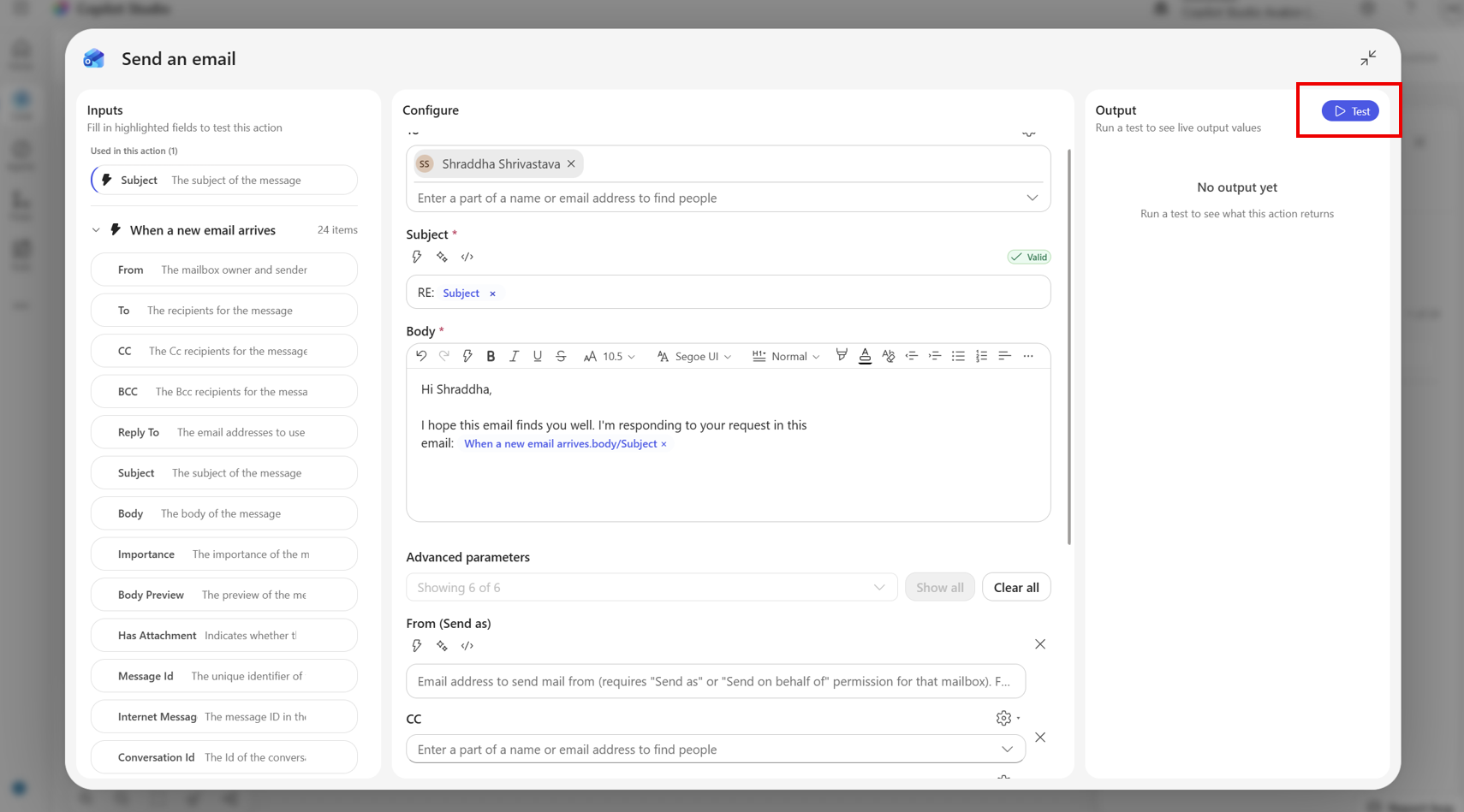
Laadwaarden uit de vorige uitvoering: een vervolgkeuzelijst met recente uitvoeringen van deze stroom. Wanneer u er een kiest, worden de uitvoerresultaten van die run van de upstream-stap in de onderstaande invoervelden gehaald.
Invoer: Één bewerkbaar veld per upstream-stap voert de knooppuntverwijzingen uit. In de badge rechts van elke rij wordt het verwachte type veld weergegeven (tekenreeks, e-mail, datum/tijd, getal, enzovoort).
Uitvoer: het liveresultaat van de meest recente test, opgemaakt voor het knooppunttype (JSON, promptresultaat, connectorantwoord, enzovoort).
Mock-invoer
Standaard zijn de invoervelden leeg. U kunt:
- Typ een willekeurige waarde rechtstreeks in een veld. Het veld accepteert het type dat wordt weergegeven op de rechterbadge.
- Laat een veld leeg als uw stap er niet van afhankelijk is.
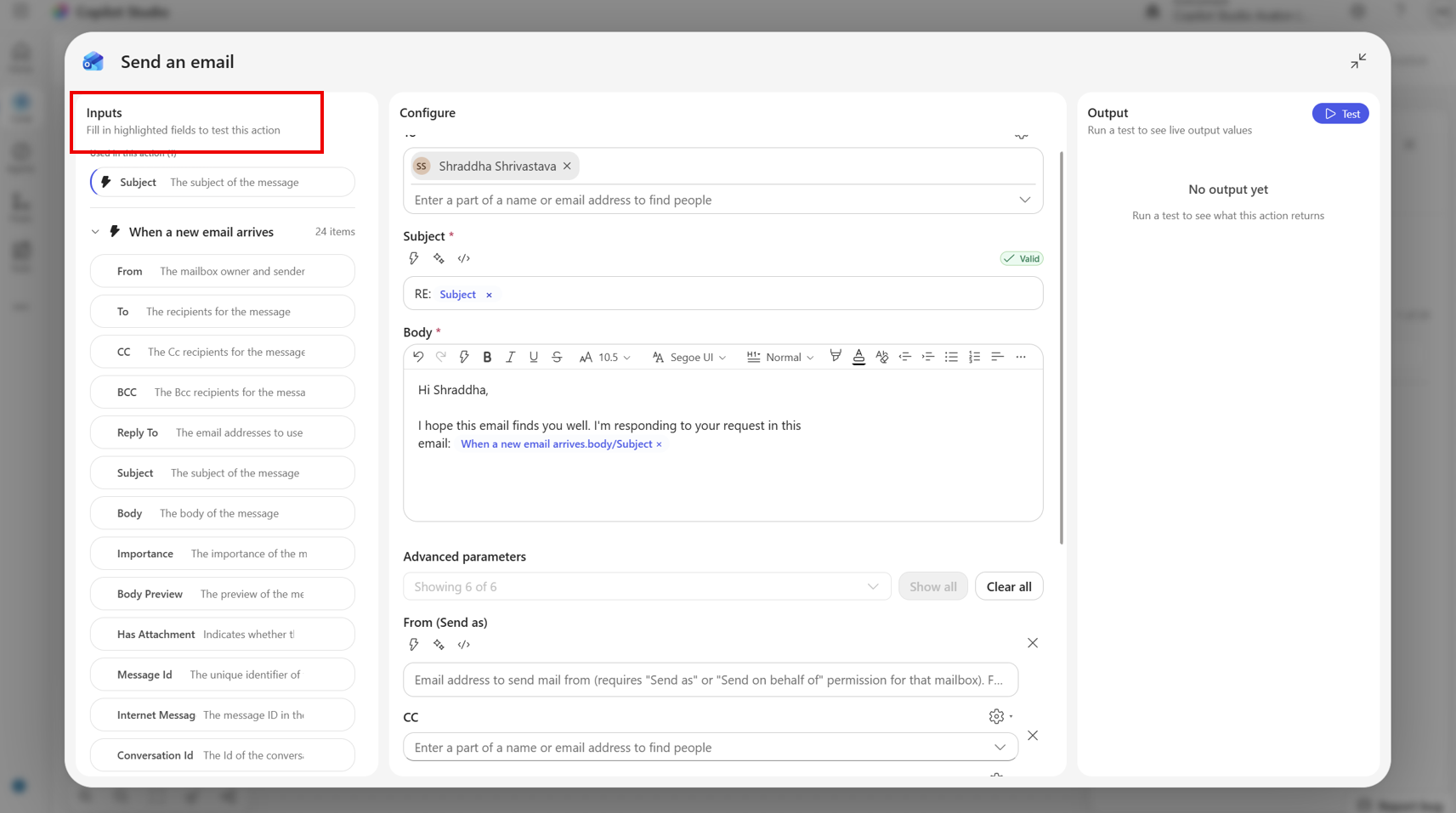
Tip
Wat wordt hier weergegeven? Op het tabblad Testen worden de outputs van de upstream-stap die door de expressies van dit knooppunt worden verwezen, automatisch weergegeven. Als u een nieuw token aan het knooppunt toevoegt, wordt het bijbehorende veld weergegeven wanneer u Test de volgende keer opent.
Waarden laden van een eerdere sessie
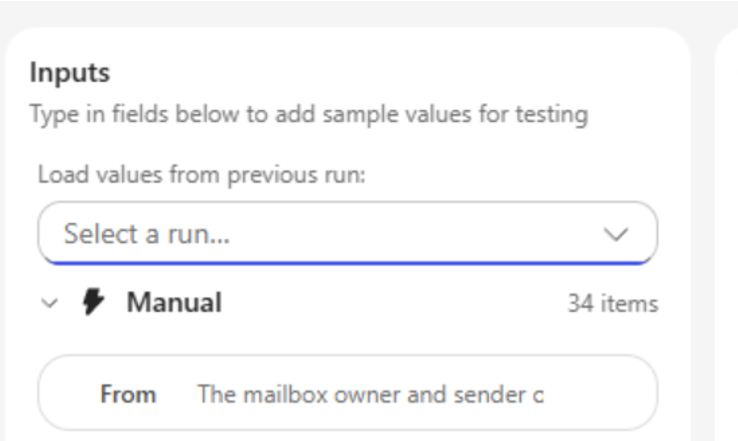
Als uw flow al eerder is uitgevoerd, kunt u echte gegevens opnieuw afspelen in plaats van deze in te typen:
Kies een run in de vervolgkeuzelijst Laden uit de vorige run. Elke vermelding wordt gelabeld met de datum/tijd en status van de uitvoering (bijvoorbeeld 24 april 09:12 — Geslaagd).
De ontwerper haalt de uitvoer van die run op en projecteert deze op het invoerschema van uw knooppunt. Overeenkomende waarden worden in de invoervelden geschreven.
Bewerk daarna een veld als u het scenario wilt aanpassen.
In het dropdown-menu worden de 10 meest recente uitvoeringen van elke status weergegeven. Als een uitvoering geen uitvoer bevat voor een van uw upstream-stappen (omdat die stap is overgeslagen of het pad niet gevolgd is), worden alleen de beschikbare velden ingevuld. De rest van de velden blijven zoals ze waren.
Als de stroom nog niet eerder is uitgevoerd, worden er geen eerdere uitvoeringen weergegeven en is de vervolgkeuzelijst verborgen.
Voer de test uit
Selecteer Test uitvoeren. De knop geeft een drukke status weer terwijl de oproep onderweg is; in de sectie Uitvoer ziet u een spinner en vervolgens het resultaat of een fout.
- Met de resettest worden zowel de invoer als de laatste uitvoer gewist.
- Tijdens de test wordt het knooppunt geïsoleerd uitgevoerd tegen de API van de connector. De test activeert de rest van het proces niet.
De hele stroom testen
Selecteer in de bovenste opdrachtbalk de afspeelknop (Test). Test voert uw proces end-to-end uit in de live omgeving.
Voordat de run begint, ontwerpt de ontwerper:
- Slaat de stroom op en publiceert deze als u niet-opgeslagen wijzigingen hebt (of als dit de eerste keer is).
- Installeert nieuwe verbindingen bij de eerste keer dat het wordt uitgevoerd.
- Hiermee wordt de uitvoering gestart. Het pad is afhankelijk van het type trigger.
| Triggertype | Wat gebeurt er wanneer u Testen selecteert |
|---|---|
| Handmatig/HTTP-aanvraag | Er wordt een dialoogvenster geopend waarin je de triggergegevens kunt invoeren, waarna de stroom onmiddellijk wordt uitgevoerd. |
| Terugkeerpatroon/schuifvenster/polling | De planning wordt gestart en de eerste uitvoering begint automatisch, of, als deze al is geïnstalleerd, wordt de workflow eenmalig uitgevoerd. |
| Connector-gebeurtenis (bijvoorbeeld wanneer een e-mailbericht binnenkomt) | De flow wordt gepubliceerd en is in afwachting. U ziet Wachten op trigger.... Voer de actie uit in het bronsysteem om het proces te starten. |
| HTTP-webhook | De flow wordt gepubliceerd; activeer het vanuit het externe systeem zoals u normaal doet. |
Mock-invoer (handmatige trigger)
Voor handmatige triggers wordt in het dialoogvenster Handmatige triggerinvoer invoeren één veld weergegeven per invoer die u hebt gedefinieerd voor de trigger:
- Tekst/nummer/e-mail/datum: Geschikt invoerbeheer.
- Booleaanse waarde: Wisselknop.
- Eén keuze (enum): vervolgkeuzelijst.
- Meervoudige selectie: vervolgkeuzelijst voor meerdere items.
- Bestand: Bestandskiezer (de inhoud wordt geüpload als onderdeel van de uitvoering).
- Object/matrix: tekstgebied met meerdere regels waar u JSON kunt plakken.
Selecteer Uitvoeren om de flow te starten met deze input, of Annuleren om af te sluiten zonder uit te voeren. Vereiste velden worden gemarkeerd met een sterretje. Als er waarden ontbreken of ongeldig zijn, worden inlinevalidatieberichten weergegeven en wordt de uitvoering geblokkeerd totdat ze zijn opgelost.
Het dialoogvenster wordt elke keer weergegeven wanneer u Testen selecteert. Waarden worden niet opgeslagen tussen uitvoeringen, zodat u snel verschillende scenario's kunt proberen.
Bekijk de uitvoering
Zodra een vlucht is uitgevoerd:
- Op de opdrachtbalk wordt een knop Annuleren weergegeven terwijl de uitvoering actief is.
- In het deelvenster Activiteit (rechts) wordt de huidige uitvoering bovenaan weergegeven met een statusbadge: Actief, Wachten, Geslaagd, Mislukt of Geannuleerd. Selecteer een run om deze op het canvas te openen en de invoer en uitvoer van elke stap te inspecteren.
Selecteer eerdere uitvoeringen
Het deelvenster Activiteit dient als de uitvoeringsgeschiedenis van uw workflow:
- Filter door op Alle / Geslaagd / Mislukt / Wordt uitgevoerd te selecteren in de vervolgkeuzelijst bovenaan.
- Klik op Herladen om de lijst opnieuw op te halen.
- Selecteer Meer laden onderaan om verder terug te gaan.
- Wanneer u een run selecteert, wordt deze op het canvas geladen, waarbij elk knooppunt de invoer toont die het heeft ontvangen en de uitvoer die het heeft geproduceerd voor die run. De gegevens zijn dezelfde als die het testtabblad op knooppuntniveau gebruikt wanneer u een uitvoering kiest uit de vervolgkeuzelijst.
Wanneer gebruikt u elk type test
- Itereren op een enkele AI-stap of connectoractie?: Test dit knooppunt. Het is sneller, publiceert niet, en laat u alleen de upstream-waarden simuleren die belangrijk zijn.
- End-to-endgedrag of triggerlogica valideren?: Voer een flowtest uit. Het test de volledige grafiek tegenover de werkelijke runtime.
- Een productieprobleem reproduceren?: Open de mislukte uitvoering vanuit het deelvenster Activiteit, open vervolgens het mislukte knooppunt en gebruik loadwaarden uit de vorige uitvoering op het tabblad Test om de exacte upstream-gegevens opnieuw af te spelen in de actie.
Verwante inhoud
- Parameters in het actieconfiguratievenster
- Meerdere acties en geavanceerde opties toevoegen aan een cloudstroom
- Concepten en versiebeheer voor cloudstromen
- Gebonden of niet-gebonden acties uitvoeren
- Fouten vinden en herstellen met Stroomcontrole
- Veelvoorkomende problemen met triggers oplossen
- Veelgestelde vragen over Copilot in cloudflows
- FAQ voor Copilot expressie-assistent
- Veelgestelde vragen over generatieve acties in cloudstromen