Kommentar
Åtkomst till den här sidan kräver auktorisering. Du kan prova att logga in eller ändra kataloger.
Åtkomst till den här sidan kräver auktorisering. Du kan prova att ändra kataloger.
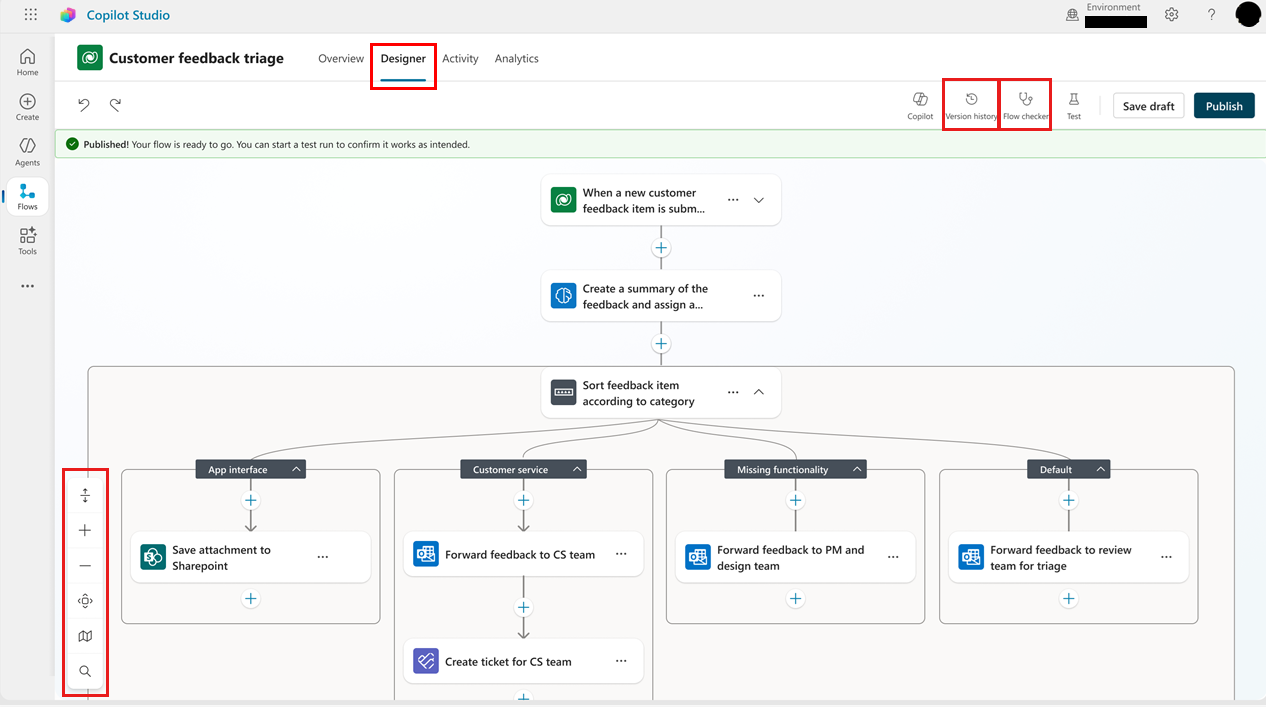
Agentflöden och arbetsflöden både skapas och redigeras i visuella designers i Copilot Studio. De nya arbetsflödena, som nu är i offentlig förhandsversion, använder en omdesignad visuell designer, medan agentflöden använder den ursprungliga visuella designern. Båda de visuella designerna tillhandahåller en arbetsyta där du kan fortsätta att skapa eller redigera en automatisering. Lägg till och ta bort åtgärder, sök efter fel och publicera ditt flöde, allt utan att lämna designern. Du kan också justera hur agentflödet eller arbetsflödet visas så att du kan fokusera på specifika områden.
Important
Den här artikeln innehåller dokumentation om förhandsversionen av Microsoft Copilot Studio och kan ändras.
Förhandsgranskningsfunktioner ska inte användas i produktion, och funktionerna kan vara begränsade. Funktionerna är tillgängliga före den officiella publiceringen så att du kan få tidig tillgång och ge feedback.
Om du bygger en produktionsklar agent, se Översikt över Microsoft Copilot Studio.
Om du vill visa ett agentflöde eller arbetsflöde i designern öppnar du Copilot Studio, väljer Flows, väljer flödet och väljer sedan fliken Build.

Ändra hur ditt flöde visas
Beroende på storleken och komplexiteten i ditt agentflöde eller arbetsflöde kanske du vill justera hur flödet visas så att det blir enklare att arbeta med. Verktygsfältet längst ned till vänster i ritytan styr vyn.

Förklaring:
- Zooma in: Förstora arbetsflödet på arbetsytan.
- Zooma ut: Minska storleken på arbetsflödet på arbetsytan.
- Anpassa vy: Ändra storlek på vyn så att den passar hela arbetsflödet på arbetsytan.
- Städa upp: Ordna om arbetsflödet och grenarna för en renare helhetsperspektiv.
- Lodrät layout: Växla till en lodrät layoutvy över arbetsflödet.

Lägg till och ta bort åtgärder
På kortet som du vill lägga till åtgärden efter väljer du Lägg till ett steg. Fönstret Lägg till öppnas.
Under Lägg till börjar du skriva den åtgärd som du vill att flödet ska utföra eller anslutningsappen som du vill lägga till och välj den sedan i listan. Beroende på ditt val kan du behöva ange ytterligare information för att slutföra åtgärden.
Om du anser att en åtgärd inte behövs väljer du ikonen Ta bort i det övre högra hörnet av åtgärden.
Kontrollera flödesparametrar
Om du vill visa parametrarna för en utlösare eller åtgärd i arbetsflödet väljer du dess kort. Konfigurationspanelen öppnas till höger. Om du vill ange ett värde för en parameter väljer du ett alternativ i listrutan eller anger ett uttryck för att ange värdet dynamiskt.
Visa versionshistorik för agentflöden
En versionshistorik registreras i Microsoft Dataverse när du skapar eller ändrar ett agentflöde. Om du vill förstå hur ett agentflöde har utvecklats kan du läsa dess versionshistorik. Flödesversioner grupperas efter datum, med indikatorer för senaste versionen, publicerad och tidigare publicerad.
Ett flödes historik baseras på sparade versioner, så det är en bra idé att spara utkast innan flödet är slutfört.
Om du vill använda panelen för versionshistorik måste du spara handläggarflödet minst en gång.
I menyn högst upp i arbetsytan väljer du Versionshistorik.
Om du vill visa de registrerade versionerna av flödet expanderar du ett objekt i listan.
Om du vill visa versionen i designern väljer du den i listan.
Sök efter fel
Fel i arbetsflödesåtgärder anges i rött. Om du vill visa information om ett fel i en åtgärd väljer du felet. Om du vill visa en lista över alla fel i hela flödet öppnar du hälsocenter-banderollen . Välj felet för att se detaljerad information om enskilda fel.
Important
Du kan inte publicera ett flöde om det innehåller fel. Du måste korrigera alla fel innan du kan publicera flödet.
Publicera arbetsflödet
Om arbetsflödet inte har några fel kan du publicera det. Om du vill publicera ditt flöde går du till menyn högst upp i arbetsytan och väljer Publicera.
Testa agentflödet eller arbetsflödet
Med testkörningar kan du verifiera ett steg eller ett helt flöde utan att lämna designern, antingen med verkliga upstream-data, värden som du simulerar själv eller resultat från en tidigare körning.
Det finns två sätt att köra ett test:
| Det här vill du verifiera | Så testar man | Var du hittar den |
|---|---|---|
| En enda åtgärd eller ETT AI-steg isolerat | Testa den här noden | Fliken Test i nodens sidopanel |
| Det fullständiga flödet från slutpunkt till slutpunkt | Kör flödestest | Knappen Spela upp i det övre kommandofältet |
Båda ytorna delar samma idé: ange indata (verkliga eller falska), kör och inspektera sedan utdata.
Testa en enskild nod i ett arbetsflöde
Öppna valfri åtgärd eller nod i arbetsflödet och välj uppspelnings- eller testknappen. Det finns tre avsnitt:
Kör/återställ test: Kör steget på begäran eller rensar aktuella indata och utdata.

Läs in värden från föregående körning: En listruta med de senaste körningarna av det här flödet. Genom att välja ett hämtas uppströmsstegets utdata från det körningen till ingångsfälten nedan.
Indata: Ett redigerbart fält per uppströmssteg matar ut nodreferenserna. Märket till höger om varje rad visar fältets förväntade typ (sträng, e-post, datum-tid, nummer osv.).
Utdata: Liveresultatet från det senaste testet, formaterat för nodtypen (JSON, promptresultat, anslutningssvar osv.).
Simulerade indata
Som standard är indatafälten tomma. Du kan:
- Ange valfritt värde direkt i ett fält. Fältet accepterar den typ som visas i det högra märket.
- Lämna ett fält tomt om ditt steg inte är beroende av det.

Tips
Vad visas här? Fliken Test visar automatiskt de överordnade stegutdata som den här nodens uttryck refererar till. Om du lägger till en ny token i noden visas motsvarande fält nästa gång du öppnar Test.
Läsa in värden från en tidigare körning
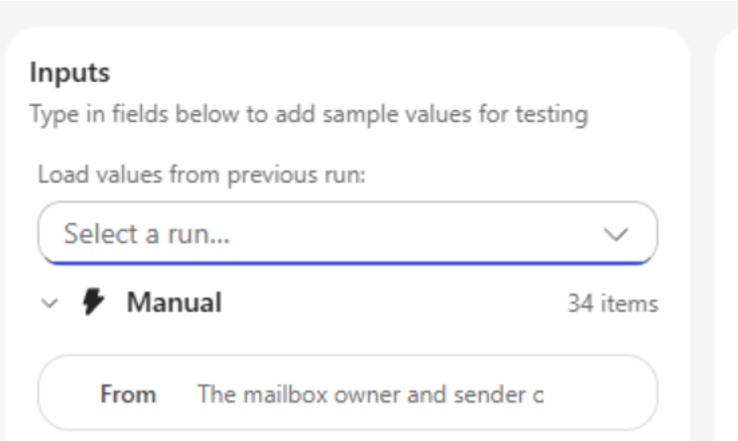
Om flödet kördes tidigare kan du återspela verkliga data i stället för att skriva in dem:
I listrutan Läs in värden från föregående körning väljer du en körning. Varje post är märkt med datum och tid för körningen samt status (till exempel 24 apr, 09:12 — Lyckades).
Designern hämtar de stegutdata som körs och projicerar dem via nodens indataschema. Matchande värden skrivs till indatafälten.
Redigera ett fält efteråt om du vill justera scenariot.
Listrutan visar de 10 senaste körningarna oavsett status. Om en körning inte innehåller utdata för något av dina föregående steg (eftersom det steget hoppades över eller sökvägen inte togs), fylls endast de tillgängliga fälten i. Resten av fälten stannar som de var.
Om flödet inte kördes tidigare visas Inga tidigare körningar tillgängliga och listrutan är dold.
Kör testet
Välj Kör test. Knappen visar ett upptaget tillstånd medan samtalet är under flygning. i avsnittet Utdata visas en spinnare, sedan resultatet eller ett fel.
- Återställningstestet rensar både indata och de senaste utdata.
- Testet kör noden isolerat mot anslutningsappens API. Testet utlöser inte resten av flödet.
Testa hela flödet
I det övre kommandofältet väljer du uppspelningsknappen (Test). Test kör flödet helhetsmässigt mot den aktiva miljön.
Innan körningen startar skapar designern:
- Sparar och publicerar flödet om du har ändringar som inte har sparats (eller om det är första gången).
- Installerar alla nya anslutningar vid första körningen.
- Utlöser körningen. Sökvägen beror på din utlösartyp.
| Utlösartyp | Vad händer när du väljer Test |
|---|---|
| Manuell/HTTP-begäran | En dialogruta öppnas där du kan ange utlösarindata och sedan körs flödet omedelbart. |
| Upprepning/glidfönster/omfrågning | Antingen träder schemat i kraft och den första körningen sker automatiskt, eller körs flödet en gång om det redan är installerat. |
| Anslutningshändelse (till exempel När ett e-postmeddelande kommer) | Flödet publiceras och väntar. Du kan se Väntar på utlösare.... Utför åtgärden i källsystemet för att starta processen. |
| HTTP webhook | Flödet har publicerats; Utlös det från det externa systemet som vanligt. |
Simulerade indata (manuell utlöst)
För manuella utlösare återges ett fält per indata som du definierade i utlösaren i dialogrutan Ange manuella utlösare :
- Text/nummer/e-post/datum: Lämplig indatakontroll.
- Boolesk: Växla växel.
- Enkelval (uppräkning): Listruta.
- Flerval: Listruta med flera val.
- Fil: Filväljare (innehållet laddas upp som en del av körningen).
- Objekt/matris: Textområde med flera rader där du kan klistra in JSON.
Välj Kör för att starta flödet med dessa indata eller Avbryt för att stänga utan att köra. Obligatoriska fält är markerade med en asterisk. Om värden saknas eller är ogiltiga visas infogade valideringsmeddelanden och körningen blockeras tills de har åtgärdats.
Dialogrutan visas varje gång du väljer Test. Värden sparas inte mellan körningar, så du kan snabbt prova olika scenarier.
Titta på körningen
När en körning är under gång
- Kommandofältet visar knappen Avbryt medan körningen är aktiv.
- I panelen Aktivitet (till höger) visas den aktuella körningen högst upp med ett statusmärke: Körs, Väntar, Lyckades, Misslyckades eller Avbröts. Välj valfri körning för att öppna den på arbetsytan och granska varje stegs indata och utdata.
Välj tidigare körningar
Aktivitetspanelen fungerar som flödets körningshistorik:
- Filtrera med listrutan överst genom att välja Alla / Lyckades / Misslyckades / Körs.
- Välj Uppdatera för att uppdatera listan igen.
- Välj Läs in mer längst ned för att gå tillbaka ytterligare.
- När du väljer en körning laddas den upp på arbetsytan, där varje nod visar de indata som den tog emot och de utdata som den producerade för körningen. Den data som används är densamma som på fliken Test på nodnivå när du väljer en körning från rullgardinsmenyn.
När du ska använda varje typ av test
- Iterera på ett enda AI-steg eller en anslutningsåtgärd?: Testa den här noden. Det går snabbare, publicerar inte och låter dig bara håna de överordnade värden som är viktiga.
- Verifierar du slut-till-slut-beteende eller utlösarlogik?: Kör flödestest. Det testar hela grafen mot den riktiga körmiljön.
- Återskapa ett produktionsproblem?: Öppna den misslyckade körningen från aktivitetspanelen, öppna sedan noden som inte fungerar och använd Läs in värden från föregående körning på fliken Test för att spela upp exakt uppströmsdata i åtgärden.
Relaterat innehåll
- Parametetrar i konfigurationsfönstret för åtgärd
- Lägg till flera åtgärder och avancerade alternativ till ett molnflöde
- Utkast och versionshantering för molnflöden
- Utföra bundna eller obundna åtgärder
- Hitta och åtgärda fel snabbt med flödeskontrollen
- Felsöka vanliga problem med utlösare
- Vanliga frågor och svar om Copilot i molnflöden
- Vanliga frågor och svar om Copilot uttrycksassistenten
- Vanliga frågor och svar om generativa åtgärder i molnflöden