Bemærk
Adgang til denne side kræver godkendelse. Du kan prøve at logge på eller ændre mapper.
Adgang til denne side kræver godkendelse. Du kan prøve at ændre mapper.
Generative svarnoder, der bruger SharePoint som videnskilde på emneniveau, fungerer ved at parre agenten med en SharePoint URL-adresse, f.eks. contoso.sharepoint. com/sites/policies. Når en bruger stiller et spørgsmål, og agenten ikke har et emne, der kan bruges til et svar, søger agenten i webadressen og alle understier. For eksempel indeholder en URL som contoso.sharepoint.com/sites også understier som contoso.sharepoint.com/sites/policies. Generative svar opsummerer dette indhold i et målrettet svar.
Vigtigt
Videnkilder, der er defineret i generative svarknudepunkter, har prioritet frem for videnkilder på agentniveau. Kilder på agentniveau fungerer som en reserve. Du kan finde oplysninger om, hvordan du tilføjer SharePoint som en videnskilde på agentniveau, i Tilføj SharePoint som en videnskilde. Agentsvar, der bruger SharePoint som en videnskilde på enten emne- eller agentniveau, er ikke inkluderet i konversationstransskriptioner.
Når du publicerer din agent, foretages de opkald, der bruger generative svar, på vegne af den bruger, der chatter med agenten, ved hjælp af de godkendelsesindstillinger, der er konfigureret i agenten. Agenter, der er oprettet i Copilot Studio og i Microsoft Teams, er som standard konfigureret med godkendelsesindstillingen Authenticate med Microsoft godkendelse, som fungerer i miljøer som f.eks. Microsoft Teams, Power Apps og Microsoft 365 Copilot.
Notat
Det er muligt at bruge generative svar med SharePoint data i Microsoft Teams chats og ikke kræve manuel godkendelse. Hvis du vil bruge denne metode til en tidligere publiceret agent, skal du omkonfigurere agenten til at bruge Authenticate med Microsoft og derefter publicere den igen for at Microsoft Teams. Det kan tage et par timer, før denne ændring træder i kraft. Hvis en bruger er midt i en samtale, og ændringen ikke ser ud til at være trådt i kraft, kan vedkommende skrive "start forfra" i chatten for at tvinge samtalen til at genstarte med den nyeste version af agenten. Disse ændringer er nu tilgængelige for Teams 1:1-chat mellem brugeren og agenten. De er endnu ikke tilgængelige for gruppechat eller kanalbeskeder.
Hvis du vil bruge manuel godkendelse til din agent, skal du se Avancerede godkendelsesscenarier.
Notat
Du kan finde en liste over grænser og understøttet SharePoint-funktionalitet under Grænser for SharePoint-webapps.
Copilot Studio-agenter kræver Dataverse-søgning for at bruge denne videnkilde. Hvis du ikke kan føje en Dataverse-aktiveret fil til en agent, skal du bede administratoren om at aktivere Dataverse-søgning i dit miljø. Du kan finde flere oplysninger om Dataverse-søgning, og hvordan du administrerer den, under Hvad er Dataverse-søgning og Konfigurer Dataverse-søgning for dit miljø.
Brug SharePoint i en generativ svarnode
Vigtigt
Når du bruger noden generative svar i et emnet, kan der opstå en fejl på oprettelseslærredet og i Emnekontrol, når integreret sikkerhed er valgt. Denne fejl er uskyldig og forhindrer ikke funktionen i at virke.
I et emne kan du tilføje en generative svar-node.
I det relevante emnes generative svar-node, åbn konfigurationspanelet for datakilde fra et af to steder:
Vælg Rediger under Datakilder i noden Opret generative svar.

Alternativt kan du i Noden Opret generative svar vælge de tre prikker (...), derefter vælge Egenskaber og vælge Datakilde.
Under Videnkilder skal du vælge Tilføj viden. Sørg for, at Søg kun for de valgte kilder er slået til.
I afsnittet Udvalgt skal du vælge SharePoint.
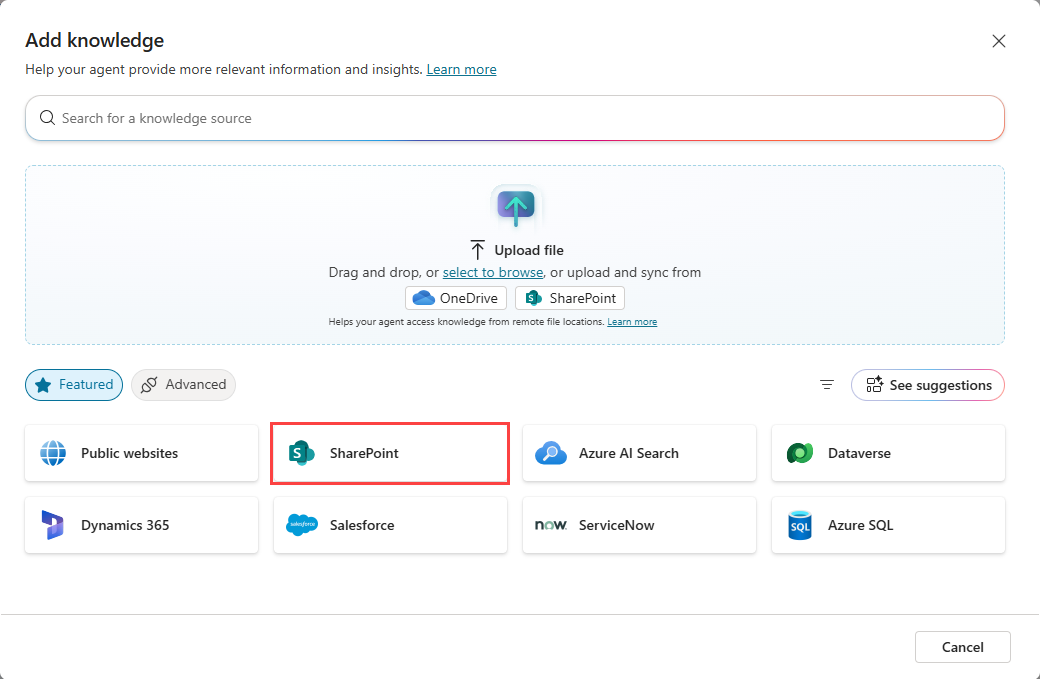
Angiv URL-adressen til SharePoint. Adskil flere URL-adresser med manuelle linjeskift (brug Skift + Enter).
Notat
Du kan finde en liste over grænser og understøttet SharePoint-funktionalitet under Grænser for SharePoint-webapps.
Tilføj et navn og en beskrivelse. Beskrivelsen skal være så detaljeret som mulig, især hvis generativ AI er aktiveret, da beskrivelsen hjælper med generativ orkestrering.
Vælg Gem foroven for at gemme dine ændringer af emnet.
Test din agent med udtryk, som du forventer vil returnere indhold.
Notat
Hvis den brugerkonto, du brugte til at logge på copilotstudio.microsoft.com ikke har adgang til det SharePoint websted, får du ikke vist indhold, eller du får muligvis vist en systemfejl.
Brug variabler som URL-adresser
Brug variabler på et offentligt websted eller SharePoint URL-adresser til videnkilder til dynamisk at styre omfanget af det indhold, som din agent bruger.
I stedet for at oprette flere videnkilder til forskellige scenarier skal du definere en enkelt videnkilde og indsætte en variabel i URL-adressen. På kørselstidspunktet fortolker Copilot Studio variablen og bruger den resulterende URL-adresse til jordforbindelse.
Variabel understøttelse
Når du tilføjer eller redigerer et offentligt websted eller SharePoint URL-adresse til videnkilden, kan du indsætte en variabel i feltet URL-adresse.
Brug en variabel til at:
Føj en sti til en grundlæggende URL-adresse
https://www.contoso.com/{variable}Erstat hele URL-adressen
{variable}
På kørselstidspunktet oversættes variablen til en strengværdi. Videnkilden er begrænset til den løste URL-adresse.
Notat
Hvis du bruger en variabel, ændres den URL-adresse, der bruges til jordforbindelse. Det ændrer ikke kravene til URL-strukturen eller dybdebegrænsningerne for offentlige websteder.
Opret og angiv en variabel
Sådan bruger du en variabel på et offentligt websted eller SharePoint videnkilde:
Opret en strengvariabel med globalt omfang.
Angiv variabelværdien ved hjælp af en af følgende indstillinger:
- Emneinput
- Brugerprofilegenskaber, f.eks. sprog
- Miljøvariabler
- Agent flows eller agentconnectorer
Indsæt variablen i feltet URL-adresse ved at vælge {x} (Indsæt variabel).
Test agenten for at bekræfte, at variablen oversættes til den forventede URL-adresse.
Eksempel: Omfang efter produkt
Du kan bruge viden til forskellige produktområder baseret på brugerens forespørgsel.
Brug et emneinput til at registrere produktnavnet som en variabel med navnet
Product.Tilføj noden Angiv variabelværdi efter udløsernoden , og opret en ny variabel med navnet
ProductTable.Brug en Power Fx-formel til at definere og knytte produktnavnene til URL-stier.
 Table(
     { Product: "Copilot", Path: "microsoft-365-copilot" },
     { Product: "Teams", Path: "microsoft-teams" },
     { Product: "Surface", Path: "surface" }
 )
Tilføj en anden node for angiv variabelværdi , og brug den til at oprette en ny global strengtypevariabel med navnet
GlobalProductURL.I indstillingen Til-værdi skal du vælge Formel og bruge en Power Fx-funktion til at udføre et opslag i tabellen baseret på værdien af
Productinputvariablen ,Topic.Productsom følger:LookUp(Topic.ProductTable, Product = Topic.Product, Path)Brug variablen i URL-adressen til videnskilden:
https://www.microsoft.com/en-us/{GlobalProductURL}
Agenten forespørger kun den områdebelagte del af webstedet på kørselstidspunktet.
Almindelige scenarier
Brug variabler i kilder til viden om offentlige websteder til:
Produktbaseret routing: Omfangsforespørgsler til specifik produktdokumentation.
Filtrering af område eller sprog: Knyt
User.Languagetil lokaliserede URL-adresser (f.eks.en-us,it-it).Miljøspecifikke URL-adresser: Skift mellem udviklings-, test- og produktionswebsteder.
Overvejelser
- Kilder til viden om offentlige websteder bruger Bing-søgning og er afhængige af indekseret indhold.
- Grænser for URL-dybde gælder stadig, når du bruger variabler.
- Variabler ændrer kun DESTINATIONS-URL-adressen. De påvirker ikke, hvordan indhold indekseres eller hentes.
Vigtigt
Variablen skal oversættes til en gyldig offentlig URL-adresse, der opfylder kravene til kilder til viden om offentlige websteder. Ugyldige eller ikke-understøttede URL-adresser returnerer muligvis ikke resultater.
Avancerede godkendelsesscenarier
Copilot Studio forudkonfigurerer som standard agenter til godkendelse af brugere ved hjælp af Microsoft-godkendelse for at få adgang til SharePoint kilder, når de opretter forbindelse til en agent via Microsoft Teams, Power Apps eller Microsoft 365 Copilot. Men hvis du har brug for at konfigurere godkendelse manuelt, kræves følgende trin, for at generative svar kan fungere med SharePoint datakilder.
Vigtigt
Hvis Restricted SharePoint Search er aktiveret, blokeres brugen af SharePoint.
Generative svar fra SharePoint kilder er ikke tilgængelige for brugere af guest brugere i SSO-aktiverede apps.
Hvis du vil godkende din agent, kan du se Godkendelse.
Du kan finde oplysninger om, hvordan du opretter den nødvendige Microsoft Entra ID programregistrering, under Konfigurer brugergodkendelse med Microsoft Entra ID. Når du opretter denne registrering, skal du eller din administrator angive områderne
Sites.Read.AllogFiles.Read.Alli Microsoft Entra ID appregistrering.Hvis du vælger No godkendelse angiver, at agenten ikke henter oplysninger fra SharePoint.
Når du konfigurerer godkendelse, styrer områder brugeradgang. Angiv
Sites.Read.AllogFiles.Read.Alli området nær det eksisterendeprofileogopenidværdier i Copilot Studio. Disse områder giver ikke brugerne øgede tilladelser, når de bruger agenten, men tillader deres tilladte indhold fra det SharePoint websted som konfigureret til generative svar.SharePoint understøtter indstillingen Authenticate manuelt med følgende godkendelsestjenesteudbydere:
- Microsoft Entra ID
- Microsoft Entra ID V2 med legitimationsoplysninger i organisationsnetværket
- Microsoft Entra ID V2 med certifikater
- Microsoft Entra ID V2 med klienthemmeligheder
SharePoint understøtter ikke manuel godkendelse ved hjælp af Generisk OAuth.
Denne konfiguration gælder kun for generative svar og gælder ikke for Power Platform-connectorer.