Observação
O acesso a essa página exige autorização. Você pode tentar entrar ou alterar diretórios.
O acesso a essa página exige autorização. Você pode tentar alterar os diretórios.
SharePoint como uma fonte de conhecimento funciona emparelhando seu agente com uma URL de SharePoint ou listas de SharePoint. Este artigo aborda a funcionalidade completa de integração SharePoint fornecida selecionando a opção SharePoint na caixa de diálogo Add knowledge.
Note
Na caixa de diálogo Adicionar conhecimento , há duas opções do SharePoint. A opção do SharePoint na seção de upload de arquivo é usada para carregar arquivos ou pastas individuais do SharePoint e habilita recursos de sincronização de arquivos. Este artigo aborda a opção SharePoint que fornece o suporte completo de SharePoint no Copilot Studio.
Para obter uma lista de limites e funcionalidade do SharePoint com suporte, consulte os limites do aplicativo Web do SharePoint.
Para adicionar arquivos ou pastas individuais do SharePoint, consulte Adicionar arquivos e pastas do SharePoint.
As respostas do agente que usam SharePoint como fonte de conhecimento não são incluídas em transcrições de conversas.
Para agentes baseados em fontes de conhecimento SharePoint, Turn on Work IQ fornece melhor qualidade de recuperação e resposta de conhecimento. Esse recurso utiliza ferramentas internas de recuperação de ponta, que permitem ao agente obter um volume maior de contexto com maior precisão. No entanto, devido ao aumento da complexidade do sistema, certos usuários e consultas podem experimentar um pequeno aumento na latência.
Quando você publica seu agente, as chamadas usando respostas generativas são feitas em nome do usuário que está conversando com o agente, usando as configurações de autenticação definidas no agente. Por padrão, os agentes criados no Copilot Studio e em Microsoft Teams são configurados com a opção de autenticação Authenticate com a Microsoft, que funciona em ambientes como Microsoft Teams, Power Apps e Microsoft 365 Copilot.
Note
É possível usar respostas gerativas com dados SharePoint em chats Microsoft Teams e não exigir autenticação manual. Para usar esse método para um agente publicado anteriormente, reconfigure o agente para usar Authenticate com a Microsoft e publique-o novamente para Microsoft Teams. Pode levar algumas horas até que essa alteração entre em vigor. Se um usuário estiver no meio de uma conversa e a alteração não parecer ter tido efeito, ele pode digitar "recomeçar" no chat para forçar a conversa a reiniciar com a versão mais recente do agente. Essas alterações agora estão disponíveis para bate-papos do Teams 1:1 entre o usuário e o agente. Eles ainda não estão disponíveis para bate-papos em grupo ou mensagens de canal.
Se você quiser usar a autenticação manual para seu agente, consulte Cenários de autenticação avançada.
Adicionar sites do SharePoint como uma fonte de conhecimento
Quando um usuário faz uma pergunta e o agente não tem um tópico para usar para uma resposta, o agente pesquisa a URL e todos os subcaminhos. Por exemplo, um URL como contoso.sharepoint.com/sites também inclui subcaminhos como contoso.sharepoint.com/sites/policies. As respostas generativas resumem esse conteúdo em uma resposta direcionada.
Para adicionar um site do SharePoint como uma fonte de conhecimento, execute as seguintes etapas:
Abra o agente.
Selecione Adicionar conhecimento das páginas Visão geral ou Conhecimento ou nas Propriedades de um nó de respostas generativas.
Na seção Featured, selecione SharePoint.

Forneça a URL de SharePoint. Separe várias URLs com quebras de linha manuais (use Shift + Enter). Para usar uma variável em vez de uma URL estática, selecione o ícone do seletor de variável ao lado do campo URL e escolha uma variável Personalizada, Sistema ou Ambiente .
Adicione um nome e uma descrição. A descrição deve ser o mais detalhada possível, especialmente se IA generativa estiver habilitada, pois ajuda na orquestração generativa.
Selecione Adicionar ao agente para concluir a adição da fonte de conhecimento.

Adicionar listas do SharePoint como uma fonte de conhecimento
As listas do SharePoint são uma maneira popular de armazenar dados tabulares e fornecer acesso rápido e fácil às informações. Seu agente pode usar essas listas como fonte de conhecimento. Ao adicionar uma lista do SharePoint como uma fonte de dados de conhecimento, você cria uma conexão em tempo real com a origem, de modo que os dados mais atuais são usados para consultas e raciocínio. Os usuários são autenticados usando suas credenciais do SharePoint, o que garante que eles tenham permissão para acessar os dados antes que o agente forneça uma resposta.
Abra o agente.
Selecione Adicionar conhecimento das páginas Visão geral ou Conhecimento ou nas Propriedades de um nó de respostas generativas.
Na seção Featured, selecione SharePoint.
Selecione Procurar itens para localizar sua lista desejada ou insira a URL de um site específico do SharePoint.

Quando você seleciona Procurar itens, a caixa de diálogo é preenchida automaticamente com Minhas Listas e Listas Recentes. Minhas Listas exibe apenas listas criadas no aplicativo Listas do SharePoint. Todas as outras listas aparecem nas Listas Recentes. Se você não vir uma lista de que precisa, abra o SharePoint e acesse a lista e a lista aparecerá em Listas Recentes.

Você pode selecionar até 15 listas por vez. Cada lista é adicionada às fontes de conhecimento do agente como itens individuais. Para adicionar mais listas ao agente, use novamente esses passos e selecione mais listas.
Note
Se você quiser usar uma lista de SharePoint com acesso compartilhado, mas ela não for exibida nas listas Recent, cole a URL da lista na seleção de URL.
Depois de selecionar suas listas desejadas, selecione Confirmar seleção.
Adicione um nome e uma descrição. A descrição deve ser o mais detalhada possível, especialmente se IA generativa estiver habilitada, pois ajuda na orquestração generativa.
Selecione Adicionar ao agente para concluir a adição da fonte de conhecimento.


Cenários de autenticação avançada
Por padrão, o Copilot Studio pré-configura agentes para autenticar usuários usando a autenticação da Microsoft para acessar SharePoint fontes quando estiverem se conectando a um agente por meio de Microsoft Teams, Power Apps ou Microsoft 365 Copilot. No entanto, se você precisar configurar manualmente a autenticação, as etapas a seguir serão necessárias para que as respostas generativas funcionem com SharePoint fontes de dados.
Importante
Se Restricted SharePoint Search estiver habilitado, o uso de SharePoint será bloqueado.
Respostas geradas a partir de fontes do SharePoint não estão disponíveis para usuários guest em aplicativos habilitados para SSO.
Para autenticar seu agente, consulte Autenticação.
Para obter instruções sobre como criar o registro de aplicativo Microsoft Entra ID necessário, consulte Configure user authentication with Microsoft Entra ID. Ao criar esse registro, você ou seu administrador devem especificar os escopos
Sites.Read.AlleFiles.Read.Allno registro do aplicativo Microsoft Entra ID.Selecionar No authentication especifica que o agente não recupera informações de SharePoint.
Quando você configura a autenticação, os escopos controlam o acesso do usuário. Especifique
Sites.Read.AlleFiles.Read.Allno campo escopos próximo aos valoresprofileeopenidexistentes no Copilot Studio. Esses escopos não dão aos usuários mais permissões ao usar o agente, mas permitem que o conteúdo permitido do site do SharePoint seja configurado para respostas generativas.SharePoint dá suporte à configuração Authenticate manualmente com os seguintes provedores de serviços de autenticação:
- Microsoft Entra ID
- Microsoft Entra ID V2 com credenciais federadas
- Microsoft Entra ID V2 com certificados
- Microsoft Entra ID V2 com credenciais secretas do cliente
SharePoint não dá suporte à autenticação manual usando o OAuth Genérico.
Essa configuração só se aplica a respostas generativas, e não se aplica aos conectores do Power Platform.
Filtrar sua fonte de SharePoint
Os desenvolvedores podem melhorar o desempenho da fonte de conhecimento do SharePoint do seu agente especificando parâmetros de consulta de pesquisa. Esses parâmetros de consulta definem o que é pesquisado dentro da fonte de conhecimento. Por exemplo, você pode especificar que só quer buscas por itens que foram modificados nos últimos seis meses. Esse tipo de filtro seria construído como:
| Attribute | Operador | Value |
|---|---|---|
Modified on |
on or after |
X date |
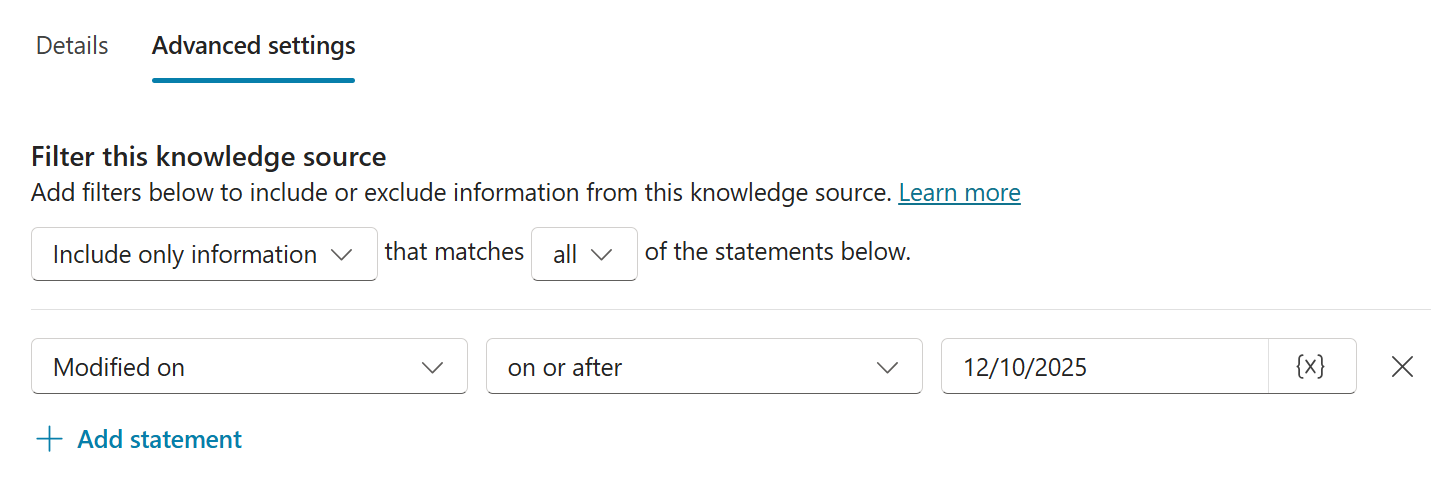
Criar condições de filtro
Depois de adicionar uma fonte de conhecimento SharePoint, você pode definir condições de pesquisa.
Na página Conhecimento , selecione a origem do SharePoint.
Selecione o ícone de três pontos (…) para a fonte do SharePoint e selecione Editar.
Selecione Configurações avançadas.
Crie seus filtros para incluir ou excluir informações de sua fonte de conhecimento SharePoint. Você pode basear o filtro em uma das seguintes seleções:
- Title
- Autor
- Modificado por
- Modificado em
Você pode definir o valor da condição como um dos seguintes valores:
- Um valor estático
- Uma entrada variável que o usuário fornece durante a conversa com o agente, que é salva como uma variável global personalizada
- Uma variável do sistema
Selecione Salvar quando terminar de configurar seus filtros.
Mais configurações para melhorar a pesquisa
Se você quiser filtrar sua fonte de SharePoint, desative as seguintes configurações:
- Pesquisa na Web
- No nível do agente, a configuração Usar conhecimento geral nas configurações de IA generativa do agente
- No nível do tópico, permita que a IA use seu próprio conhecimento geral (versão prévia) no nó de respostas generativas
Desativar essas configurações garante que o agente responda com "nenhuma resposta" se não conseguir encontrar um resultado na fonte de conhecimento filtrada do SharePoint.
Usar variáveis como URLs
Use variáveis em URLs de fontes de conhecimento do site público ou do SharePoint para controlar dinamicamente o escopo do conteúdo que seu agente utiliza.
Em vez de criar várias fontes de conhecimento para cenários diferentes, defina uma única fonte de conhecimento e insira uma variável na URL. Em tempo de execução, o Copilot Studio resolve a variável e usa a URL resultante para fundamentação.
Suporte a variáveis
Ao adicionar ou editar uma URL de site público ou uma fonte de conhecimento do SharePoint, você pode inserir uma variável no campo de URL.
Use uma variável para:
Acrescentar um caminho a uma URL base
https://www.contoso.com/{variable}Substituir a URL inteira
{variable}
Em runtime, a variável é resolvida para um valor de cadeia de caracteres. A fonte de conhecimento é delimitada pela URL resolvida.
Note
Usar uma variável altera qual URL é usada como base. Ele não altera os requisitos de estrutura de URL nem limitações de profundidade para sites públicos.
Criar e definir uma variável
Para usar uma variável em um site público ou em uma fonte de conhecimento do SharePoint:
Crie uma variável de cadeia de caracteres com escopo global .
Defina o valor da variável usando uma das seguintes opções:
- Entradas de tópico
- Propriedades de perfil do usuário, como idioma
- Variáveis de ambiente
- Fluxos ou conectores do agente
Insira a variável no campo URL selecionando {x} (inserir variável).
Teste o agente para confirmar que a variável resulta na URL esperada.
Exemplo: Escopo por produto
Você pode definir o escopo do conhecimento para diferentes áreas do produto com base na consulta do usuário.
Use uma entrada de tópico para capturar o nome do produto como uma variável chamada
Product.Adicione um nó de valor de variável Set após o nó Gatilho e crie uma nova variável chamada
ProductTable.Use uma fórmula do Power Fx para definir e mapear os nomes dos produtos para caminhos de URL.
 Table(
     { Product: "Copilot", Path: "microsoft-365-copilot" },
     { Product: "Teams", Path: "microsoft-teams" },
     { Product: "Surface", Path: "surface" }
 )
Adicione outro nó definir valor de variável e use-o para criar uma nova variável global do tipo string chamada
GlobalProductURL.Na configuração Para valor, selecione Fórmula e use uma função Power Fx para executar uma pesquisa na tabela com base no valor da variável de entrada
Product,Topic.Product, da seguinte maneira:LookUp(Topic.ProductTable, Product = Topic.Product, Path)Use a variável na URL da fonte de dados de conhecimento:
https://www.microsoft.com/en-us/{GlobalProductURL}
O agente consulta apenas a seção com escopo do site em tempo de execução.
Cenários comuns
Use variáveis em fontes de conhecimento do site público para:
Roteamento baseado em produto: direcione consultas para a documentação específica do produto.
Filtragem de região ou idioma: mapear
User.Languagepara URLs localizadas (por exemplo,en-us, ).it-itURLs específicas do ambiente: alternar entre sites de desenvolvimento, teste e produção.
Considerações
- As fontes de conhecimento do site público usam a pesquisa do Bing e dependem do conteúdo indexado.
- Os limites de profundidade de URL ainda se aplicam quando você usa variáveis.
- As variáveis alteram apenas a URL de destino. Eles não afetam a forma como o conteúdo é indexado ou recuperado.
Importante
A variável deve ser resolvida para uma URL pública válida que atenda aos requisitos das fontes de conhecimento do site público. URLs inválidas ou sem suporte podem não retornar resultados.