Remarque
L’accès à cette page nécessite une autorisation. Vous pouvez essayer de vous connecter ou de modifier des répertoires.
L’accès à cette page nécessite une autorisation. Vous pouvez essayer de modifier des répertoires.
Par défaut, l’agent utilise des sources de données web publiques pour rechercher des enregistrements et leurs entreprises. Toutefois, vous pouvez améliorer la pertinence des insights de recherche et du contenu de messagerie en ajoutant des sources de connaissances personnalisées spécifiques à votre organisation et à votre secteur d’activité. Par exemple, dans Sales Qualification Agent, vous pouvez ajouter des témoignages de clients et des études de cas en tant que sources de connaissances pour les e-mails de sensibilisation afin d’interagir efficacement avec les enregistrements.
Note
Cet article s’applique à l’agent de qualification des ventes et à l’agent d’opportunité commerciale.
Observations
Avant de configurer des sources de connaissances pour les agents, tenez compte des facteurs suivants :
Lorsque vous ajoutez une source de connaissances à l’agent, vous êtes redirigé vers Microsoft Copilot Studio. Vérifiez donc que vous disposez des autorisations nécessaires pour accéder aux sources de connaissances et les modifier dans Copilot Studio. Les agents utilisent des micro-agents spécialisés dans Copilot Studio pour les e-mails de sensibilisation, les e-mails de suivi et les insights de recherche. Les sources de connaissances que vous ajoutez à ces micro-agents sont utilisées uniquement à des fins spécifiques pour lesquelles ils sont configurés. Par exemple, les sources de connaissances que vous ajoutez à l’agent micro research sont utilisées uniquement pour les insights de recherche, et non pour les e-mails de sensibilisation ou les e-mails de suivi.
Si l’agent de qualification des ventes et l’agent chargé des opportunités de vente se trouvent dans le même environnement, ils partagent les mêmes sources de connaissances pour les informations issues des recherches de comptes. Les sources de connaissances que vous ajoutez ou supprimez d’un des agents affectent également l’autre agent. Si vous voyez des sources de connaissances que vous n’avez pas ajoutées, il est possible que ces sources soient configurées pour l’agent d’opportunité commerciale. Ne les supprimez pas, sauf si vous souhaitez les supprimer des deux agents.
Vérifiez que vous placez tous les fichiers ou documents que vous souhaitez que l’agent utilise dans un dossier SharePoint. L’agent ne prend pas en charge d’autres sources de fichiers, telles que OneDrive.
Dans Copilot Studio, lorsque vous chargez des fichiers à partir de SharePoint, sélectionnez l’option SharePoint dans la section Featured. L'option SharePoint sous la section Upload file n'est pas prise en charge. La sélection de cette option empêche l’agent de traiter les enregistrements. La capture d’écran suivante montre l’option appropriée à sélectionner dans Copilot Studio :

Ajouter des sources de connaissances pour la recherche d’entreprise
Par défaut, l’agent utilise des sources de données web publiques pour rechercher des enregistrements et leurs entreprises. Toutefois, vous pouvez ajouter des sources de connaissances personnalisées que vous souhaitez que l’agent utilise pour obtenir des insights plus pertinents et spécifiques sur l’enregistrement et leur entreprise.
Selon l’agent que vous configurez, accédez à la page paramètres de l’Agent de qualification des ventes ou à la page paramètres de l’Agent d’opportunité commerciale.
Dans la section Connaissances , sélectionnez Recherche.
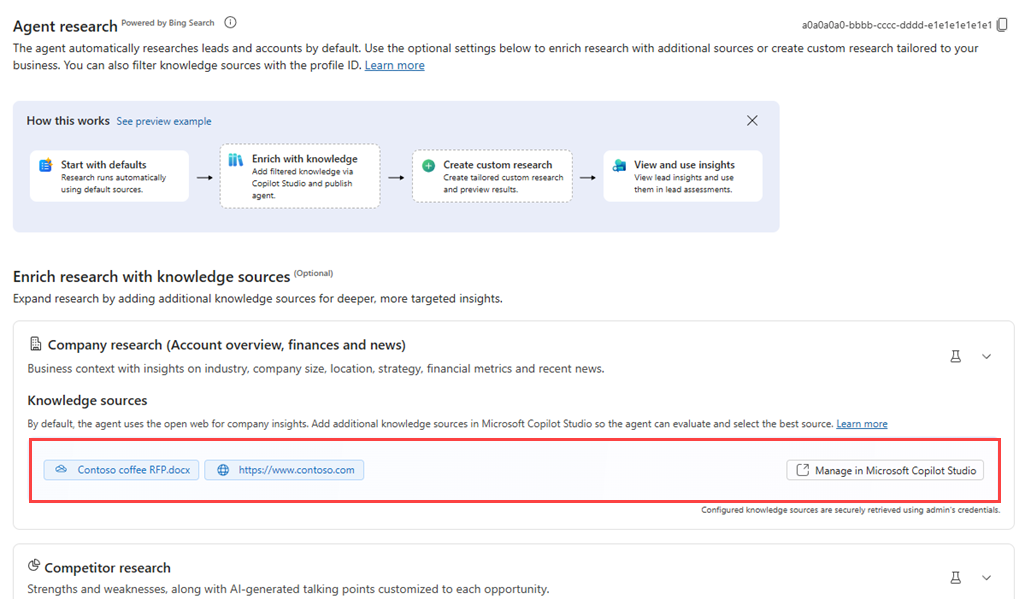
Sous Enrichir la recherche avec des sources de connaissances, sélectionnez Recherche d’entreprise. Les insights de l’entreprise incluent le type de secteur, la taille de l’entreprise, les finances, les priorités et les actualités. Les exemples suivants sont les meilleures sources à ajouter en tant que sources de connaissances pour la recherche d’entreprise :
Perspicacité Questions typiques répondues Exemples de sources de données prêtes à l’emploi Arrière-plan de l’entreprise Que fait l’entreprise ? Quelle est sa taille et son industrie ? Site web de l’entreprise, pages Wikipédia, profils Crunchbase Priorités stratégiques Qu’est-ce que l’entreprise se concentre sur ? Leur priorité correspond-t-elle à ce que nous vendons ? Rapports annuels, transcriptions des conférences téléphoniques sur les résultats Finances Quelle est la santé de l’entreprise ? Aura-t-il le budget pour acheter ce que nous vendons ? Dépôts SEC, Bloomberg, Tableaux financiers Dataverse Actualités récentes Qu'est-ce qui s'est passé qui nous importe, et montre un besoin ou une intention d'utiliser nos solutions ? Recherche d’actualités Bing Sélectionnez Ajouter dans Microsoft Copilot Studio ou Gérer dans Microsoft Copilot Studio pour ajouter ou supprimer des sources de connaissances. Vous êtes redirigé vers la page Connaissances de l’agent commercial D365 - Agent de recherche dans Copilot Studio.
Note
Lors de l’ajout de plusieurs instances pour Sales Opportunity Agent, consultez la section Filtrer les sources de connaissances par instance de l’agent pour plus d’informations sur l’ajout de sources de connaissances pour des instances spécifiques.
Ajoutez des sources de connaissances pertinentes et revenez à la page des paramètres de l’agent. Les sources de connaissances que vous avez ajoutées dans Copilot Studio sont répertoriées sous Company research. Vous pouvez maintenant tester la source de connaissances.
Sélectionnez l’icône Test (
 ) dans la section Recherche de l’entreprise . Suivez les instructions du volet Test Insight et vérifiez si l’agent génère des insights de recherche pertinents à l’aide des sources de connaissances que vous avez ajoutées.
Filtrer les sources de connaissances par instance de l’agent
Cette section s’applique uniquement à Sales Opportunity Agent.
Lorsque vous avez plusieurs instances d’agent, vous pouvez configurer des sources de connaissances pour des instances spécifiques en appliquant des filtres qui utilisent l’ID de profil de l’agent dans Copilot Studio. Pour ajouter des filtres pour des instances d’agent spécifiques, procédez comme suit :
- Dans l’application Sales Hub, accédez à Knowledge>Research et copiez le GUID de recherche de l’agent qui apparaît après avoir enregistré le profil de l’agent.
- Ouvrez Copilot Studio à partir de la page de configuration de l’agent et ajoutez une source de connaissances comme d’habitude.
- Ouvrez votre Agent d’opportunité commerciale et accédez à l’onglet Connaissances .
Une liste de sources de connaissances s’affiche. La colonne Utilisation affiche conditionnel pour une source de connaissances lorsque des instances d’agent spécifiques l’utilisent. Général spécifie que la source de connaissances est disponible pour toutes les instances. - Ouvrez la source de connaissances ou ajoutez-en une nouvelle que vous souhaitez filtrer.
- Dans la section Options d'inclusion/exclusion, dans la liste déroulante Les agents peuvent utiliser cette source de connaissance, sélectionnez Générateur. La zone de texte Sélectionner une variable est ajoutée au formulaire.
- Sélectionnez la zone de texte et choisissez la
agentProfileIdvariable. Les options de condition sont affichées. - Choisissez la condition est égal à et collez le GUID copié dans le champ valeur.
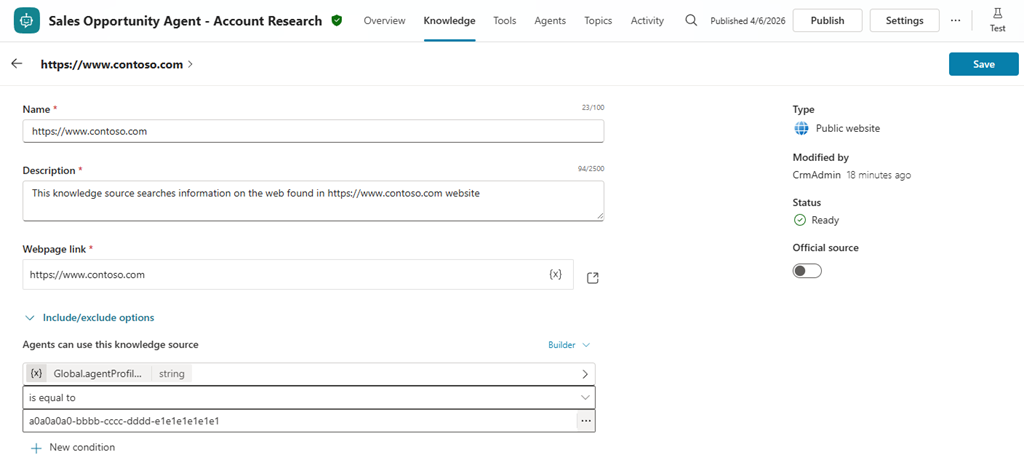
- Enregistrez et publiez la source de connaissances.
La source de connaissances est ajoutée à l’instance et l’agent l’utilise pour générer des insights pour cette instance uniquement.
Configurer l’agent pour générer des insights sur les concurrents
L’agent peut fournir des informations sur les concurrents pour un enregistrement. Ces insights incluent des informations sur vos concurrents, leurs forces et leurs faiblesses, et les points de discussion pour aider les vendeurs à positionner efficacement vos produits ou services contre la concurrence. En tant qu’administrateur, vous pouvez configurer l’agent pour générer des insights sur les concurrents en spécifiant les principaux concurrents et en chargeant des sources de connaissances pertinentes.
Comment l’agent identifie les concurrents pour la recherche
L’agent identifie les concurrents d'un enregistrement à partir des sources suivantes :
Concurrents que vous ajoutez à l’enregistrement. L’agent donne à ces concurrents la priorité la plus élevée. Si vous spécifiez un concurrent dans le dossier, l’agent recherche uniquement ce concurrent.
Aucun concurrent n’est spécifié dans l’enregistrement de l’opportunité. L’agent identifie les concurrents à l’aide des sources suivantes, dans l’ordre :
Des opportunités fermées avec des informations sur les concurrents. Lorsque l’agent identifie plusieurs concurrents, il les classe et sélectionne les trois premiers pour la recherche en utilisant les facteurs suivants, dans l’ordre d’importance :
Commande Facteur Description 1 Compatibilité de configuration de l’administrateur L’agent sélectionne d’abord les concurrents qui correspondent à votre liste de concurrents configurés par l’administrateur. 2 Fréquence des opportunités fermées L’agent classe les concurrents de rang supérieur qui apparaissent dans les opportunités le plus souvent conclues. 3 Chiffre d’affaires signalé L’agent trie les concurrents par leur chiffre d’affaires, le plus élevé en premier. 4 Ordre alphabétique Si tous les autres facteurs sont égaux, l’agent trie les concurrents par ordre alphabétique comme critère de départage. Des opportunités fermées sans information sur les concurrents. L’agent identifie les concurrents à l’aide des résultats de recherche web, basés sur l’analyse de compte et la proposition de valeur de l’opportunité. Il confronte ensuite ces concurrents à la liste des concurrents configurés dans les paramètres de l’agent.
L’agent utilise uniquement les concurrents qui apparaissent tous les deux dans les résultats de la recherche web et sont inclus dans votre liste de concurrents configurée.- Si aucun concurrent identifié sur le web ne correspond à la liste configurée, l’agent utilise tous les concurrents de la liste configurée.
- Si aucun concurrent n’est configuré, l’agent utilise les concurrents identifiés par la recherche web seulement.
Spécifique à l'agent des opportunités de vente
En plus des sources ci-dessus, Sales Opportunity Agent analyse les tendances historiques montrent les taux de victoire et de perte des opportunités passées et génère des insights.
Taux de victoire ou de perte : le taux de victoire ou de perte indique la fréquence à laquelle votre organisation a gagné des transactions contre un concurrent. Elle est calculée à l’aide des opportunités fermées analysées (jusqu’à 10) et représente la proportion de victoires par rapport au nombre total d’opportunités considérées.
Génération d’aperçus : Pour fournir un contexte supplémentaire, l’agent génère des aperçus en analysant le champ Description dans les dossiers de clôture de l’opportunité. Ces insights mettent en évidence les modèles, les résultats et les signaux concurrentiels des transactions passées.
Ajouter des concurrents et des sources de connaissances pour obtenir des insights sur les concurrents
Lorsque l’agent ne trouve pas d’informations sur les concurrents dans l’enregistrement ou ne trouve pas de mentions qui se chevauchent entre différentes sources, il utilise la liste des concurrents que vous ajoutez dans les paramètres de l’agent, comme expliqué dans cette section.
Vous pouvez également charger des documents pertinents tels que des cartes de bataille, des brefs de positionnement et des rapports d’analyse du marché pour aider l’agent à générer des insights plus précis et pertinents. Pour en savoir plus, consultez les considérations relatives aux sources de connaissances.
Selon l’agent que vous configurez, accédez à la page paramètres de l’Agent de qualification des ventes ou à la page paramètres de l’Agent d’opportunité commerciale.
Sous Connaissances, sélectionnez Recherche, puis faites défiler jusqu’à la section Recherche des concurrents .
Sous Concurrents clés, sélectionnez + Concurrent pour ajouter jusqu’à trois concurrents pour la ligne de produit sur laquelle l’agent travaille.
Sélectionnez Téléverser dans Microsoft Copilot Studio pour téléverser ou supprimer des sources de connaissances pour les analyses des concurrents.
La page Connaissance de l'agent D365 Sales Agent - Concurrents s'ouvre dans Copilot Studio.Sélectionnez Ajouter des connaissances, puis Charger le fichier.
Note
Vous pouvez charger uniquement des jeux de diapositives ou des documents en tant que sources de connaissances pour les insights des concurrents.
Sélectionnez les documents. Vous pouvez regrouper des documents similaires dans un groupe pour aider l’assistant à mieux comprendre le contexte. Par exemple, vous pouvez regrouper tous les documents liés à un concurrent spécifique. Sélectionnez Charger>Charger en tant que groupe pour charger les documents en tant que groupe.

Vous pouvez également regrouper des documents individuels dans un groupe après leur chargement. Sélectionnez un document dans la page Connaissances et sélectionnez Créer un groupe de fichiers pour créer un groupe et y ajouter le document.
Revenez à la page des paramètres de l’agent et sélectionnez l’icône Test (
) dans la section Recherche des concurrents . Suivez les instructions du volet Test Insight et vérifiez si l’agent génère des insights de recherche pertinents à l’aide des sources de connaissances que vous avez ajoutées.
Ajouter des champs personnalisés pour la recherche
Note
Cette section s’applique uniquement à l’agent d’opportunité commerciale. L’agent Sales Opportunity ne prend pas en charge les champs personnalisés.
Ajoutez des champs personnalisés à l’agent pour améliorer le contexte de génération d’insights de recherche. Par exemple, si vous avez un champ personnalisé qui indique si un enregistrement est un compte à priorité élevée, ajoutez ce champ à l’agent pour l’aider à hiérarchiser les insights pour ces comptes. Ajoutez les champs personnalisés d’Opportunity et de ses entités associées à l’Agent d’opportunité commerciale.
Dans la page Paramètres de recherche de l’agent, accédez à la section Champs à ajouter.
Sélectionnez + Ajouter et choisissez des champs personnalisés que vous souhaitez inclure dans le contexte de recherche.

Ajouter des sources de connaissances pour les e-mails de sensibilisation et de suivi
Note
Cette section s’applique uniquement à l’Agent de qualification des ventes. L’agent Sales Opportunity n’a pas de fonctionnalités de messagerie de sensibilisation ou de suivi.
Ajoutez des sources de connaissances que l’agent utilise pour rédiger des e-mails de sensibilisation et de suivi aux enregistrements. Par exemple, ajoutez des témoignages de clients et des études de cas en tant que sources de connaissances pour les e-mails de sensibilisation afin d’interagir efficacement avec les enregistrements.
- Accéder à la page des paramètres de l'assistant.
- Dans la section Connaissances , sélectionnez e-mails de l’agent. Ajoutez des sources de connaissances pour les types d’e-mails suivants : - Sources de connaissances pour la personnalisation des e-mails : l’agent utilise ces sources de connaissances pour rédiger des e-mails de sensibilisation personnalisés. Ajoutez des témoignages de clients pertinents, des études de cas et d’autres insights pour interagir efficacement avec l’enregistrement.
- Sources de connaissances pour les réponses par e-mail : ce paramètre s’applique uniquement au mode Recherche et engagement. L’agent utilise ces sources de connaissances pour rédiger des e-mails de suivi pour répondre avec précision et poser des questions perspicaces. Pour un suivi efficace, ajoutez des sources de connaissances qui incluent des sources de prix, des spécifications de produit, des playbooks de vente, des références SKU, etc. - Sélectionnez Gérer pour ajouter ou supprimer des sources de connaissances dans Microsoft Copilot Studio. Pour la personnalisation des e-mails, la page Knowledge de l'agent D365 Sales Agent - E-mails de prospection s'ouvre dans Copilot Studio. Pour les réponses par e-mail, la page Connaissances de l’Agent commercial D365 - Engage Autonomous s’ouvre dans Copilot Studio.
- Ajoutez des sources de connaissances pertinentes et revenez à la page des paramètres de l’agent. Les sources de connaissances que vous avez ajoutées dans Copilot Studio sont répertoriées sous le type de courrier respectif.
Exemple de scénario : Contoso Investment Bank cible des enregistrements à valeur nette élevée (HNW)
Objectif : l’équipe des opérations commerciales de Contoso souhaite que l’agent décide si la valeur nette personnelle d’un enregistrement dépasse 5 millions de dollars US. Si c’est le cas, ils veulent inclure des points de discussion personnalisés dans l’e-mail de sensibilisation.
| Zone d’insight | Source de données Contoso | Guide pratique pour ajouter |
|---|---|---|
| Finances | Liste SharePoint « Profils financiers clients » (NetWorth, AUM, RiskTolerance) |
Ajouter en tant que source de connaissances, décrire les colonnes, baliser avec des données financières |
| Arrière-plan de l’entreprise | Pages de profil du site public hoovers.com Dunn & Bradstreet (D&B) numéro du compte DUNSNumber |
Ajouter https://www.hoovers.com/ en tant que site web public Le numéro D-U-N-S de D&B est synchronisé avec la table de compte Dataverse et ajouté à Copilot Studio. |
| Actualités récentes | Flux RSS de Bloomberg pour l'entreprise du prospect | Charger le fichier XML RSS ou vous connecter via une API d’actualités |
| Priorités stratégiques | Rapports d’analyste Contoso stockés dans une bibliothèque SharePoint | Ajouter une URL SharePoint |
Après avoir publié les sources de connaissances, l’agent :
- Récupère NetWorth à partir de la liste SharePoint pour décider si l’enregistrement répond au seuil de valeur nette élevée.
- Utilise les données de haute qualité de Dunn & Bradstreet pour augmenter les sources publiques.
- Surfaces les priorités de l'entreprise à partir des rapports d'analystes suggérant des produits d'investissement pertinents.
- Cite le dernier titre de Bloomberg dans la dernière carte d’actualités.
- Génère un e-mail qui fait référence à la plage de valeur nette du dossier et à une initiative stratégique récente.
Meilleures pratiques
Tenez compte des meilleures pratiques suivantes lors de l’ajout de sources de connaissances :
- Conservez les descriptions spécifiques. L’ajout de descriptions telles que « Table Dataverse avec ressources sous gestion par client » est plus utile que simplement « Table Finance ».
- Limitez les sites publics. Trop de domaines larges diluent la pertinence ; ajoutez les quelques-uns qui correspondent le mieux à votre industrie.
- Passez en revue la sécurité. L’agent présente uniquement les données auxquelles le vendeur connecté est autorisé à accéder.
- Surveiller la capacité. Les fichiers volumineux et les actualisations fréquentes consomment des crédits IA ; suivez l’utilisation dans le Centre d’administration Power Platform.
En utilisant des sources de connaissances organisées, l’agent devient un chercheur de premier plan qui comprend votre organisation et met en évidence les insights que vos vendeurs apprécient le plus.
Étapes suivantes
Pour l’agent de qualification des ventes :
Pour l’agent d’opportunité de vente :
Informations connexes
Ajouter des connaissances à un agent
Configurer l’agent de qualification des ventesConfigurer l’agent d'opportunité commerciale